
 Tài khoản
 Admin
Admin
Bất kỳ chiếc iPhone, iPad hay máy Mac nào được trang bị công nghệ ProMotion đều có khả năng hiển thị các hiệu ứng chuyển động mượt mà ở tần số quét 120Hz. Tuy nhiên, một thực tế ít người dùng chú ý là trình duyệt Safari của Apple thường được mặc định khóa ở mức 60 khung hình/giây (fps). Điều này khiến thao tác cuộn trang đôi khi cho cảm giác bị khựng và không mượt mà bằng các đối thủ như Google Chrome hay Mozilla Firefox.
Rất may, trong các bản cập nhật gần đây, Apple đã cho phép người dùng can thiệp vào cài đặt hệ thống để mở khóa tối đa sức mạnh của màn hình ProMotion ngay trên Safari.
Tại sao bạn nên kích hoạt 120Hz trên Safari?
Ở tần số 60Hz, màn hình sẽ làm mới sau mỗi 16,7 mili giây. Khi nâng lên 120Hz, khoảng thời gian này chỉ còn 8,3 mili giây, nghĩa là hình ảnh được cập nhật liên tục với tần suất gấp đôi.
Sự khác biệt rõ rệt nhất nằm ở các thao tác cuộn trang văn bản dài hoặc khi xem các nội dung có độ chi tiết cao. Việc nâng cấp lên 120Hz giúp giảm thiểu hiện tượng bóng ma (motion blur) và giật hình, mang lại trải nghiệm phản hồi cực kỳ nhạy và trơn tru.
Lưu ý: Việc kích hoạt 120Hz có thể tiêu tốn nhiều năng lượng hơn. Nếu bạn ưu tiên thời lượng pin hơn trải nghiệm thị giác, hãy cân nhắc trước khi thực hiện.
Hướng dẫn kích hoạt trên iPhone và iPad
Để bật 120Hz cho Safari trên các dòng iPhone Pro (từ iPhone 13 Pro trở lên) và iPad Pro có màn hình ProMotion, bạn thực hiện như sau:
- Bước 1: Mở ứng dụng Cài đặt trên thiết bị.
- Bước 2: Cuộn xuống tìm và chọn mục Ứng dụng, sau đó nhấn vào Safari.
- Bước 3: Kéo xuống dưới cùng và chọn mục Nâng cao.
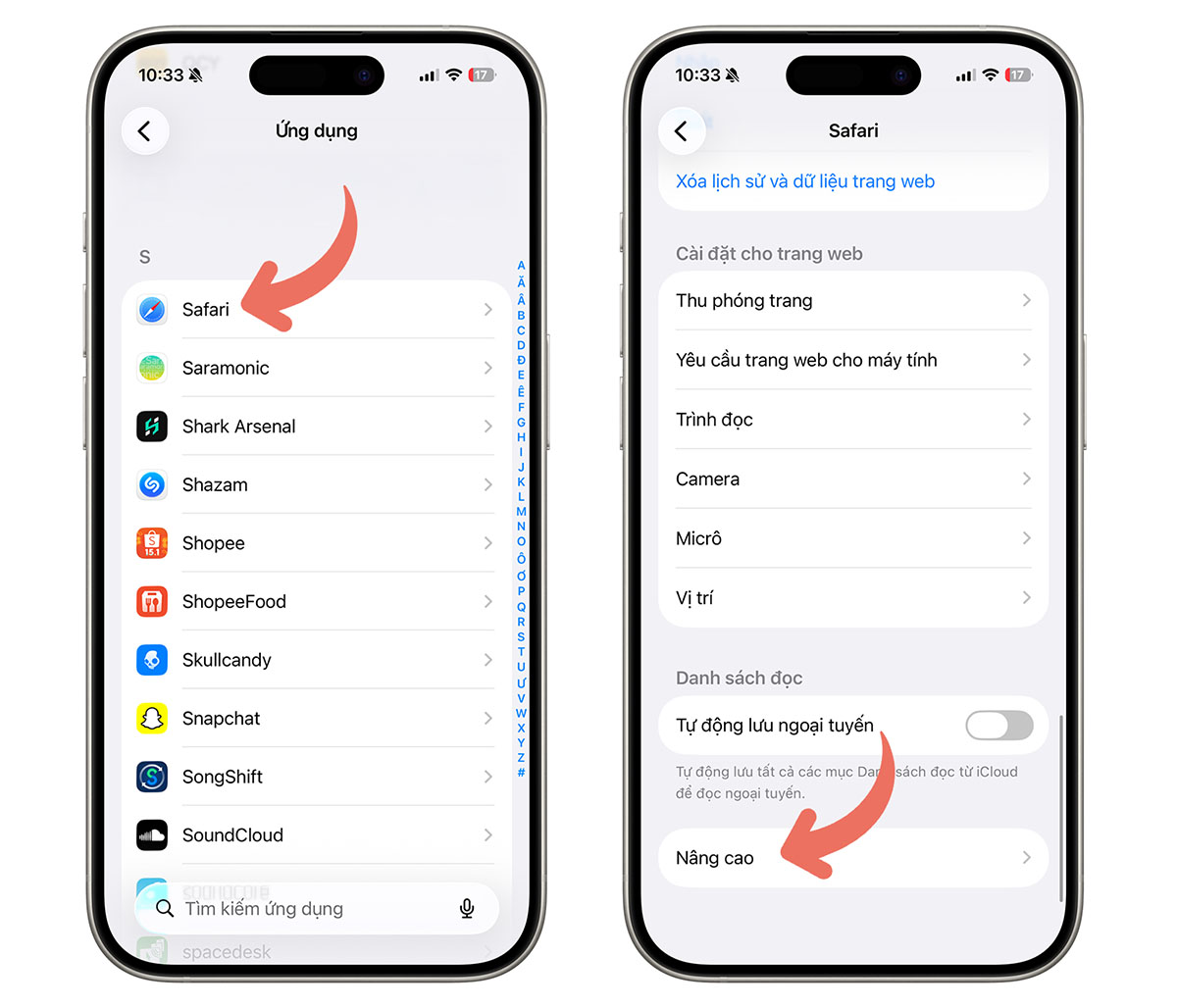
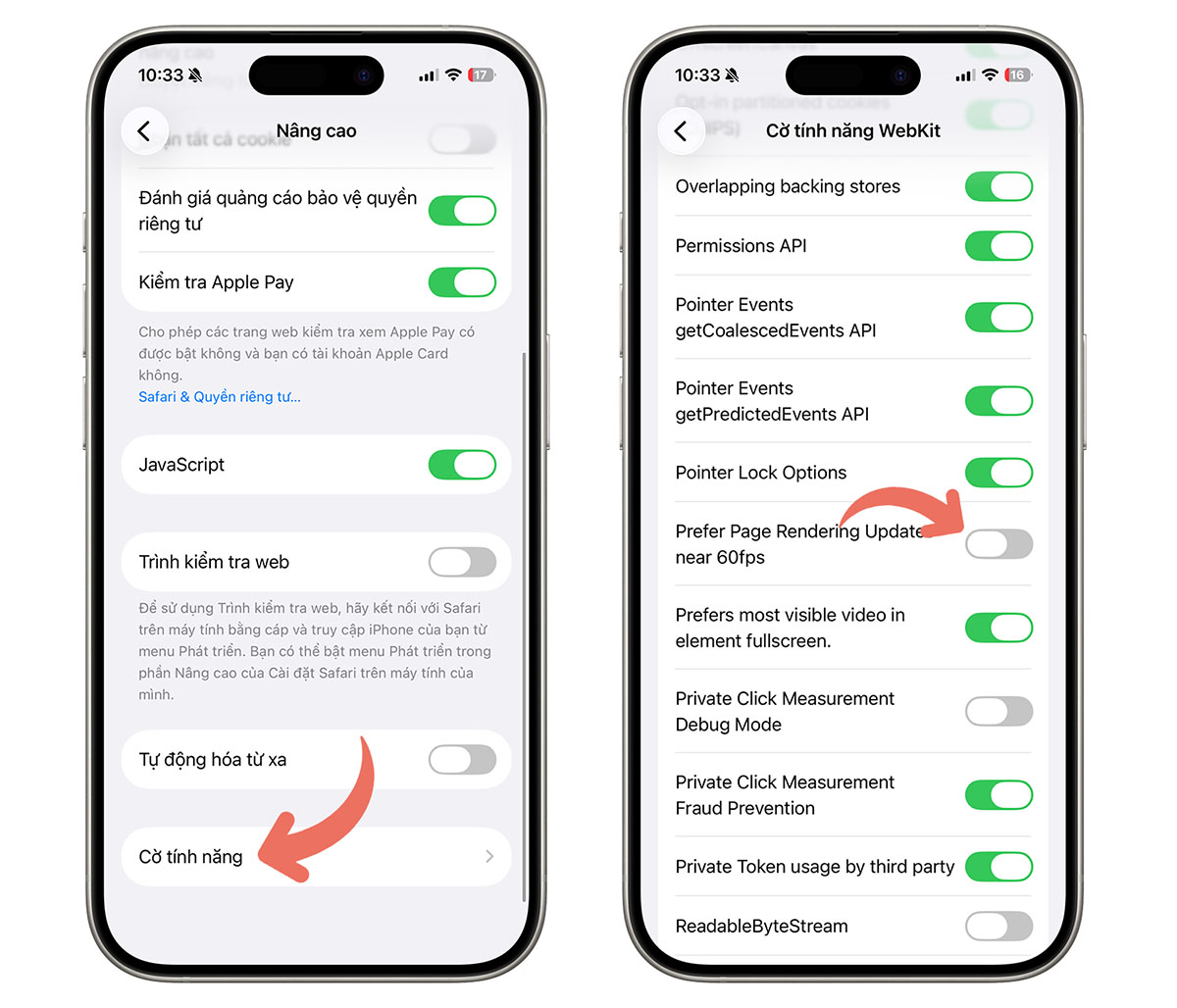
- Bước 4: Nhấn vào mục Cờ tính năng (hoặc Feature Flags) ở cuối danh sách.
- Bước 5: Tìm đến dòng “Prefer Page Rendering Updates near 60fps” và gạt công tắc sang trạng thái Tắt (màu xám).
- Bước 6: Thoát ứng dụng Safari và mở lại để thay đổi có hiệu lực.
Hướng dẫn kích hoạt trên máy Mac (MacBook Pro)
Đối với các dòng MacBook Pro 14 inch và 16 inch (từ đời 2021 trở đi), quá trình này cần thêm một vài bước để mở menu nhà phát triển:
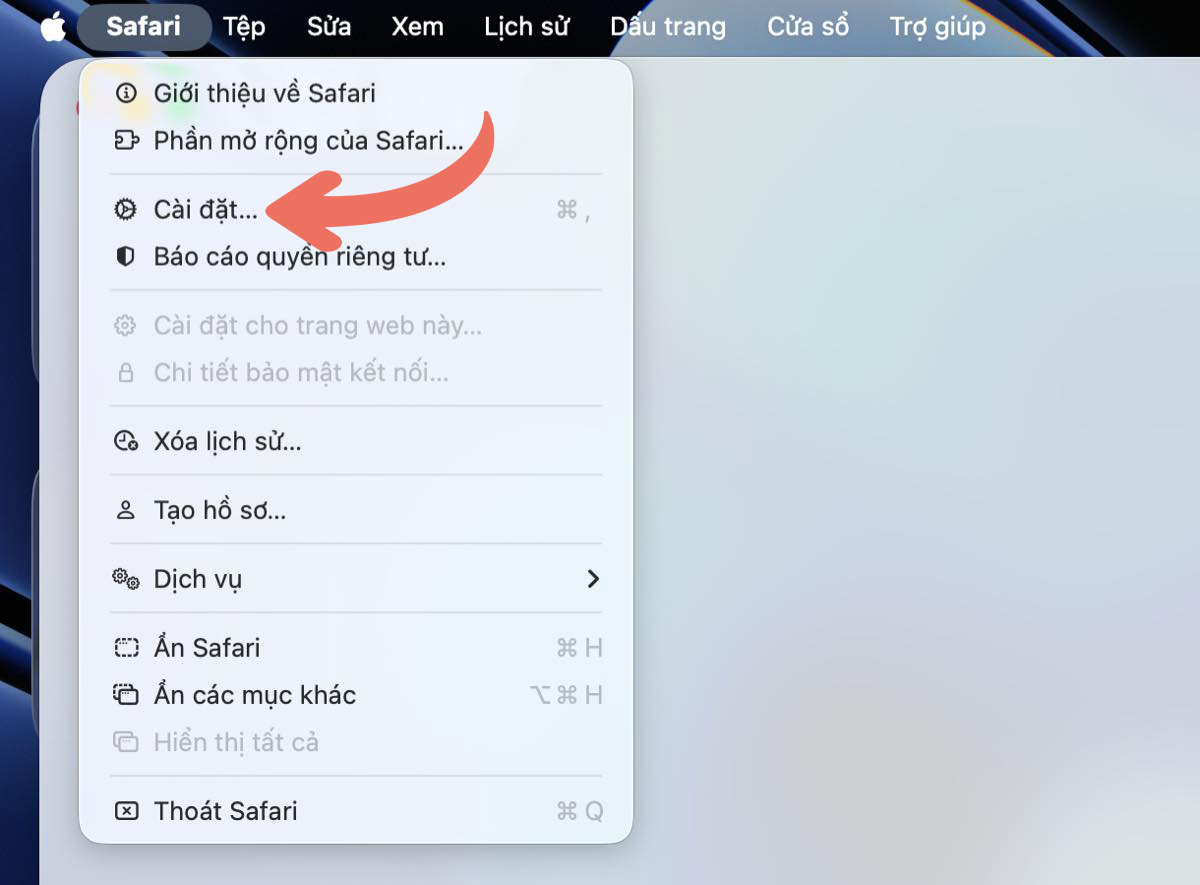
- Bước 1: Mở Safari, trên thanh menu ở góc màn hình chọn Safari -> Cài đặt… (Settings…).
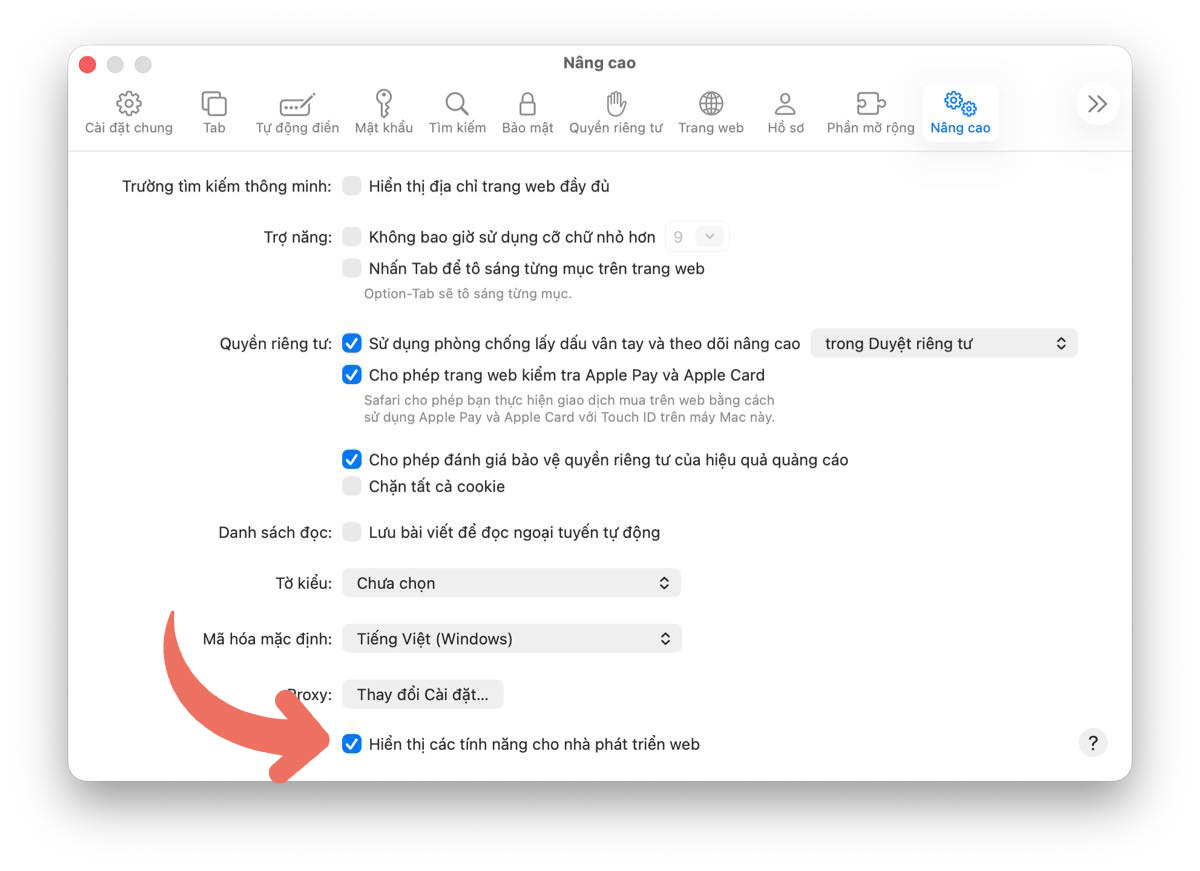
- Bước 2: Nhấp vào tab Nâng cao (Advanced).
- Bước 3: Tích vào ô “Hiển thị tính năng cho nhà phát triển web” (Show features for web developers) ở dưới cùng của cửa sổ.
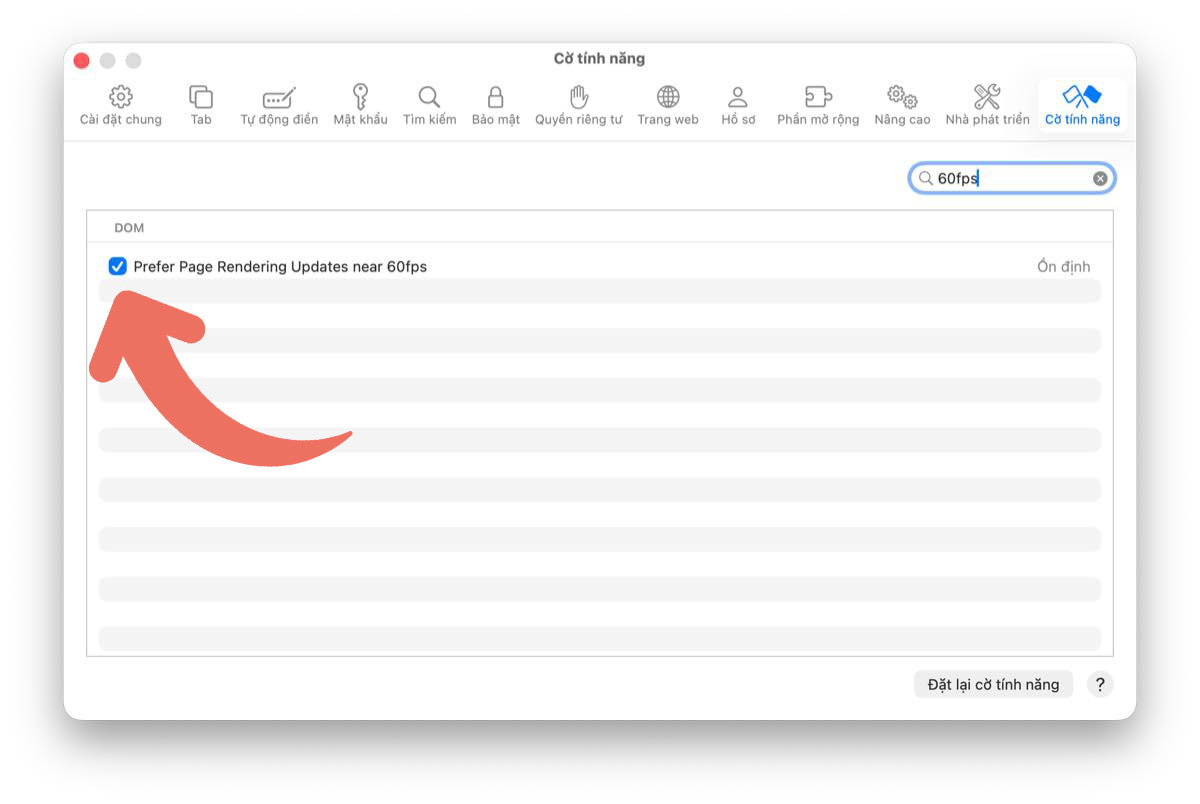
- Bước 4: Lúc này, một tab mới mang tên Cờ tính năng (Feature Flags) sẽ xuất hiện trên thanh công cụ của cửa sổ Cài đặt. Hãy nhấp vào đó.
- Bước 5: Tại ô tìm kiếm ở góc trên bên phải, gõ từ khóa “60fps”.
- Bước 6: Bỏ tích (Uncheck) mục “Prefer Page Rendering Updates near 60fps”.
- Bước 7: Thoát hoàn toàn Safari và khởi động lại trình duyệt để thay đổi có hiệu lực.
Chúc các bạn thành công!

Tips & Tricks#Cách #mở #khóa #tần #số #quét #120Hz #giúp #lướt #Safari #siêu #mượt #trên #iPhone #iPad #và #Mac1769165872
