
 Tài khoản
 Admin
Admin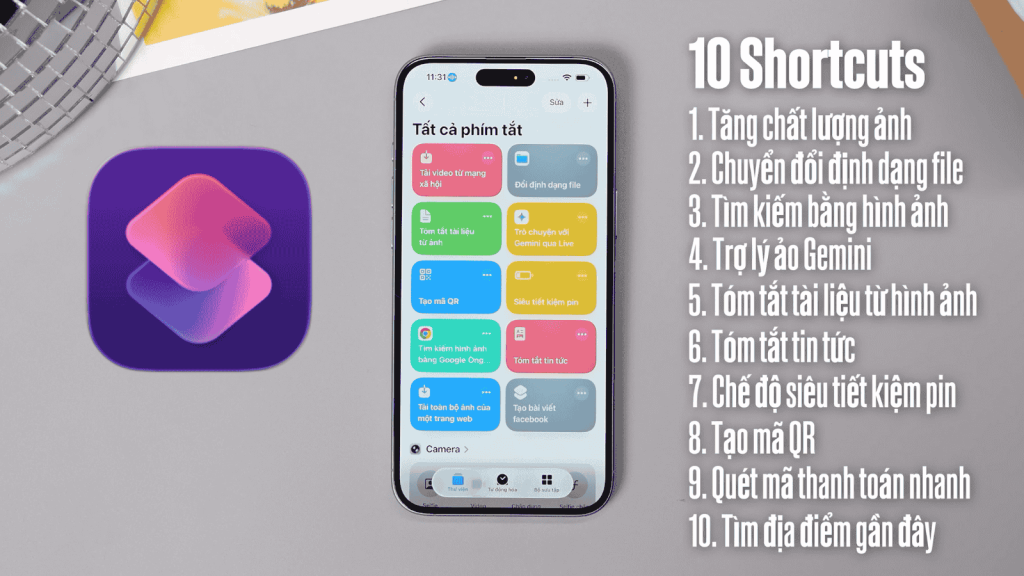
Ứng dụng Phím tắt (Shortcuts) trên iOS là một công cụ đa năng giúp người dùng iPhone thực hiện các tác vụ nhanh chóng hơn. Tuy nhiên, do giao diện thiết lập ban đầu có phần phức tạp nên nhiều người dùng phổ thông vẫn chưa tiếp cận thường xuyên. Sau đây mình sẽ tổng hợp 10 phím tắt hữu ích, giúp bạn giải quyết các nhu cầu như tóm tắt tài liệu, chuyển đổi định dạng tệp hay nâng cao chất lượng hình ảnh chỉ với một vài thao tác đơn giản. Các phím tắt này được tổng hợp từ nhiều nguồn nước ngoài và trang web Phím tắt VN.
1. Nâng cao chất lượng hình ảnh bằng AI
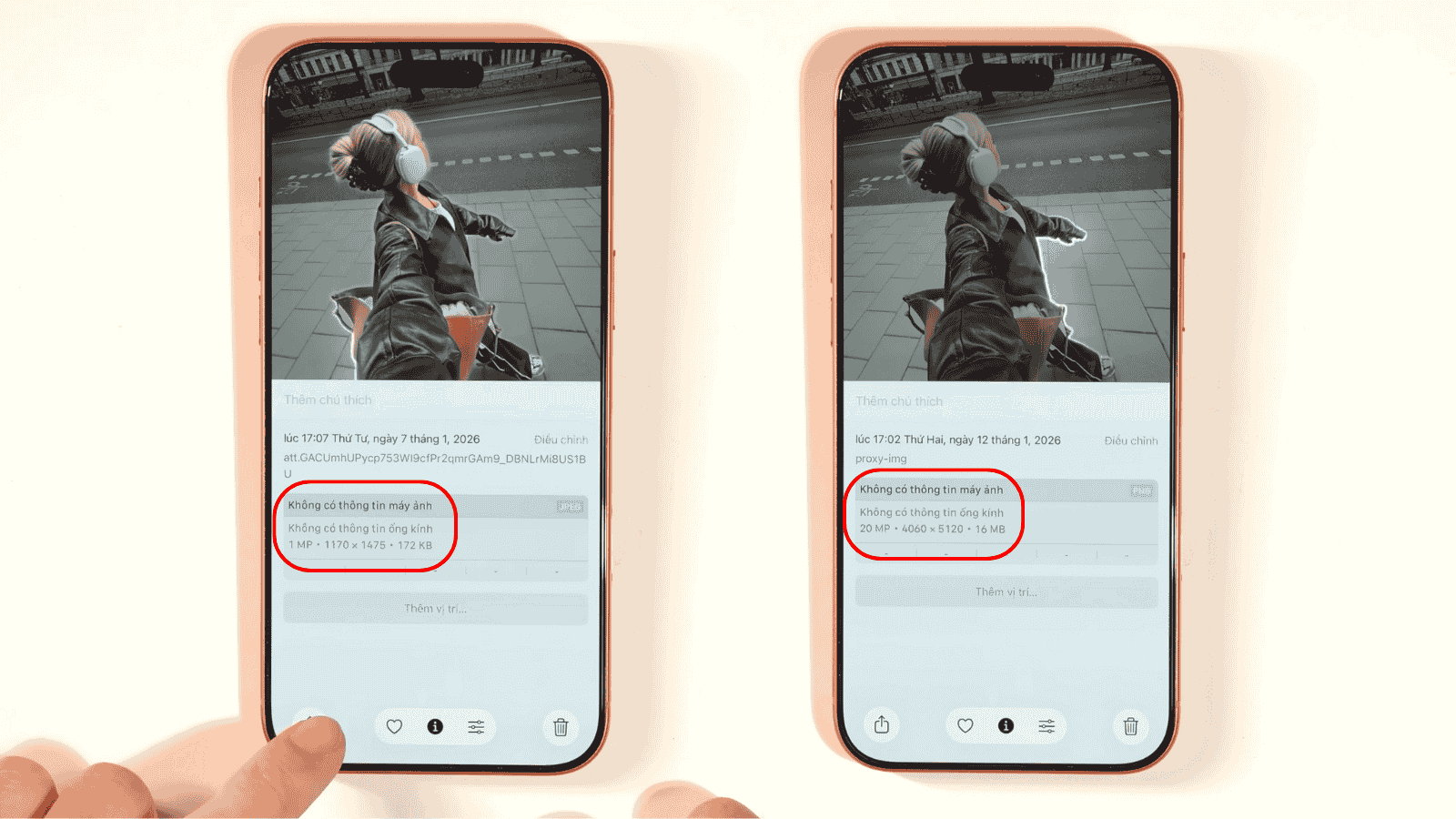
Tính năng này giúp tăng độ phân giải và dung lượng cho những bức ảnh bị mờ hoặc có chất lượng thấp. Để sử dụng, bạn chỉ cần vào thư viện ảnh, chọn bức ảnh cần xử lý, nhấn vào biểu tượng chia sẻ và chọn phím tắt “Làm nét ảnh AI”. Sau khoảng vài giây xử lý, hệ thống sẽ trả về kết quả với dung lượng file tăng lên đáng kể, giúp ảnh rõ nét hơn. Tuy nhiên, người dùng cần lưu ý khi áp dụng với các bức ảnh có cỡ chữ quá nhỏ vì AI có thể làm biến dạng nét chữ, trong khi với các văn bản chữ lớn thì kết quả vẫn rất ổn định và chính xác.
Tải Phím Tắt Tăng chất lượng ảnh: https://www.icloud.com/shortcuts/80fbd50a981f4160811a0ba11b85aa91
2. Chuyển đổi định dạng tệp tin trực tiếp
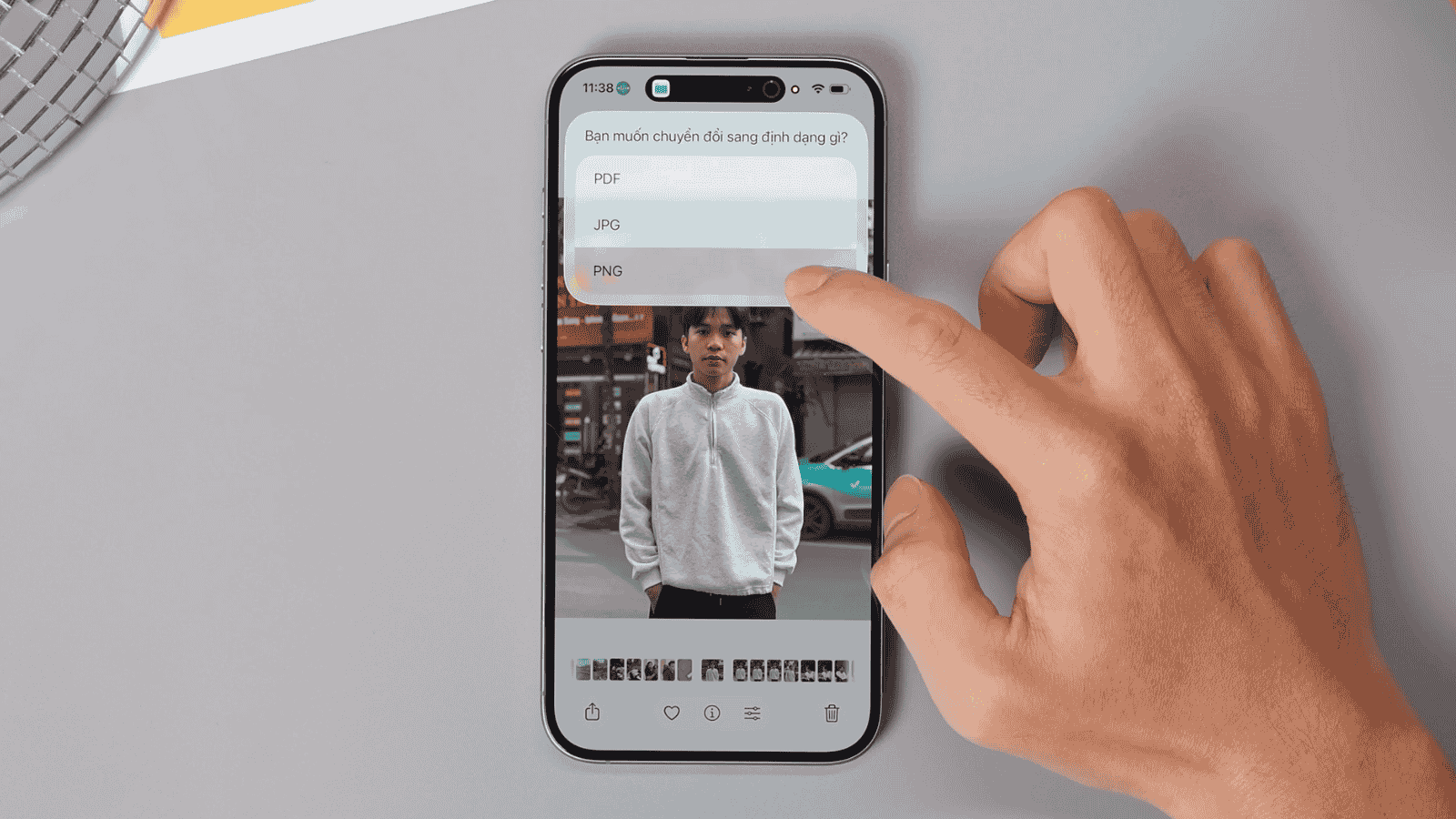
Việc chuyển đổi định dạng tệp tin như từ ảnh HEIF sang JPG hoặc PNG thường đòi hỏi ứng dụng bên thứ ba, nhưng với Shortcut, bạn có thể thực hiện ngay trong phần chia sẻ. Khi chọn phím tắt “Đổi định dạng file”, một menu sẽ hiện ra với các tùy chọn phổ biến như PDF, JPG và PNG để bạn lựa chọn. File sau khi chuyển đổi sẽ được lưu tự động trong ứng dụng Tệp (Files) với chất lượng và độ phân giải được giữ nguyên. Cách làm này không chỉ tiện lợi cho việc in ấn, lưu trữ mà còn đảm bảo quyền riêng tư hơn so với việc tải tệp lên các trang web chuyển đổi trực tuyến.
Tải Phím Tắt đổi định dạng file: https://www.icloud.com/shortcuts/37fa2eb3a7774632af0e75bb747c10b1
3. Tìm kiếm thông tin bằng hình ảnh
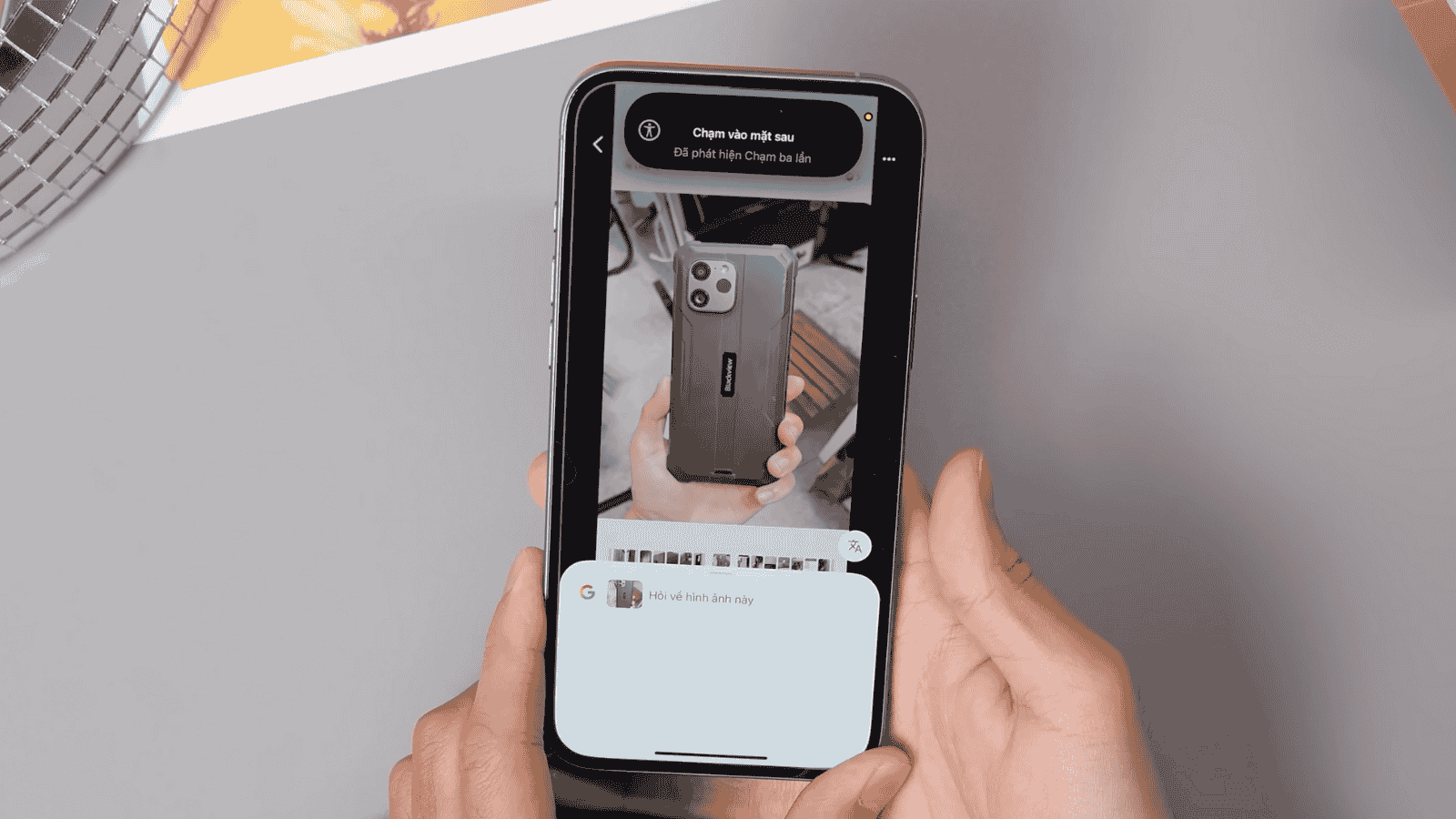
Thay vì sử dụng các tính năng mặc định đôi khi chưa hỗ trợ tốt tại Việt Nam, bạn có thể thiết lập phím tắt để chuyển ảnh chụp màn hình sang Google Lens ngay lập tức. Bằng cách cài đặt trong phần “Chạm vào mặt sau” của iOS, bạn chỉ cần chạm 2 hoặc 3 lần vào mặt lưng máy để chụp màn hình và tìm kiếm thông tin về đồ vật hoặc văn bản có trong ảnh. Quy trình này thường chỉ mất từ 1 đến 2 giây, mang lại sự tiện lợi lớn khi bạn cần tra cứu nhanh sản phẩm hoặc dịch thuật.
Tải Phím Tắt tìm kiếm bằng hình ảnh: https://www.icloud.com/shortcuts/59f4ecc2b0fc478cb112724e83a91703
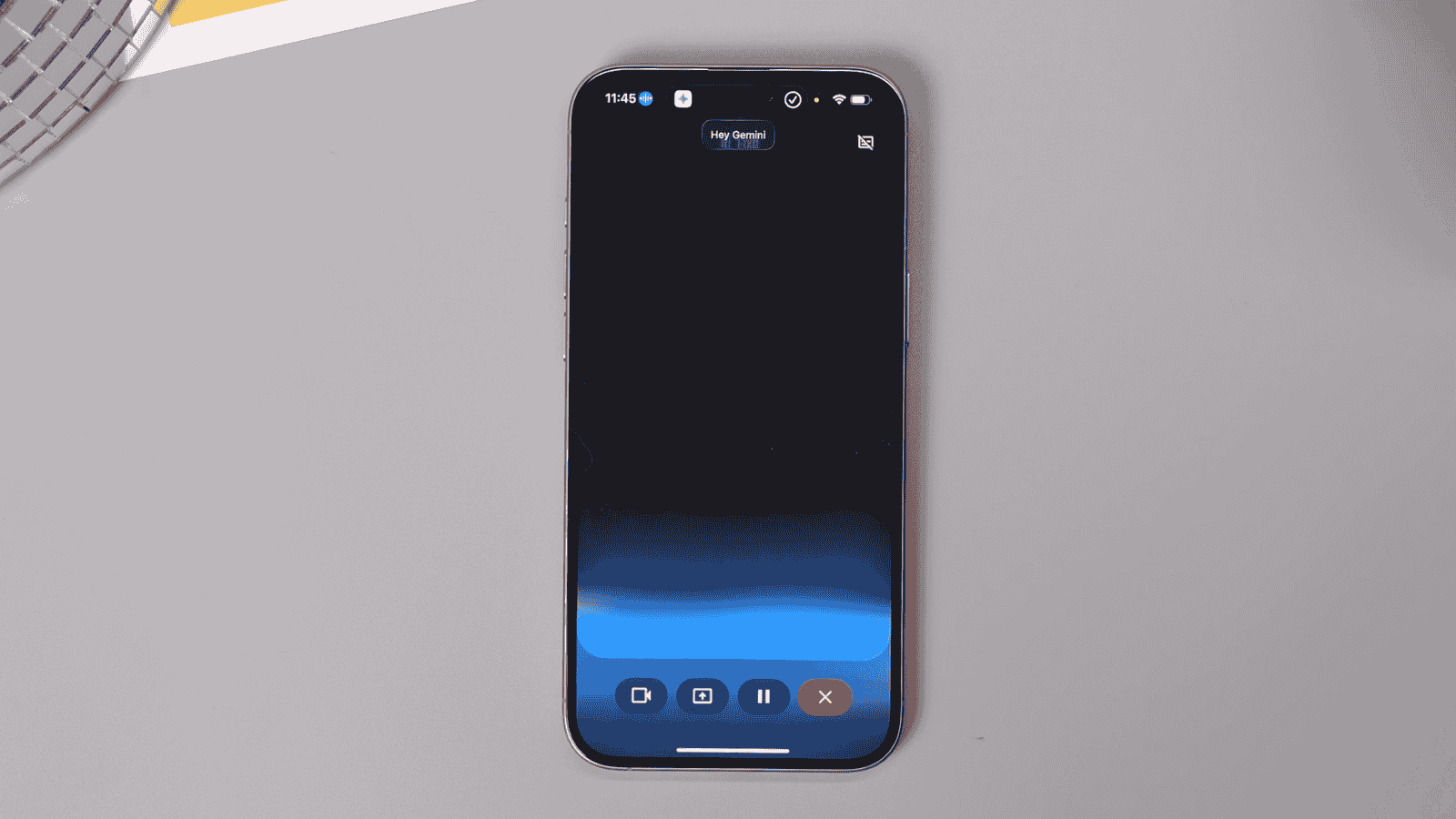
4. Tích hợp trợ lý ảo Gemini Live
Nếu bạn muốn trải nghiệm một trợ lý ảo có khả năng phản hồi linh hoạt hơn, phím tắt kết nối với Gemini Live là một lựa chọn đáng cân nhắc. Người dùng có thể thiết lập khẩu lệnh “Hey Gemini” trong phần cài đặt lệnh thoại để kích hoạt nhanh ứng dụng này. Dù hiện tại tính năng khẩu lệnh tùy chỉnh chủ yếu hỗ trợ tiếng Anh, nhưng đây vẫn là giải pháp thay thế hiệu quả cho những người dùng cần một công cụ hỗ trợ thông minh hơn Siri trong việc xử lý thông tin và giải đáp thắc mắc hằng ngày.
Tải Phím Tắt trò chuyện với Gemini Live: https://www.icloud.com/shortcuts/f303edb2611a49e3bda7ccd1ed0eb6cd
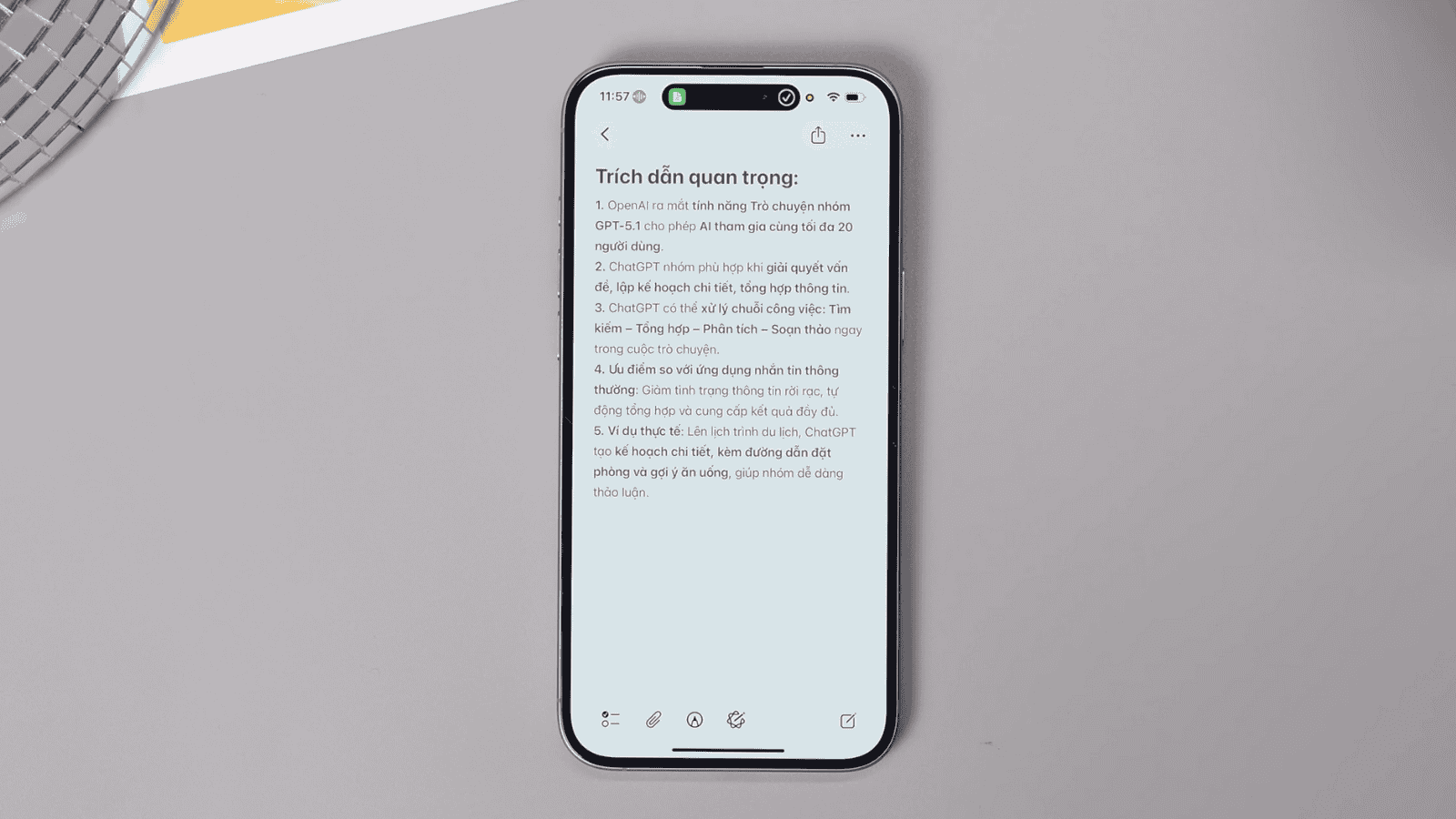
5. Tóm tắt nội dung tài liệu từ ảnh chụp
Phím tắt này cho phép người dùng lấy nội dung văn bản từ các trang sách hoặc tài liệu giấy, sau đó sử dụng ChatGPT để tóm tắt lại ý chính. Bạn có thể chọn chế độ chụp ảnh trực tiếp để xử lý ngay hoặc chọn nhiều ảnh cùng lúc từ album để tiết kiệm thời gian. Thay vì phải ngồi đọc toàn bộ tài liệu dài hoặc mất công gõ lại văn bản vào ứng dụng AI, phím tắt này giúp bạn nắm bắt nội dung cốt lõi nhanh chóng và tự động lưu bản tóm tắt vào ứng dụng Ghi chú.
Tải Phím Tắt tóm tắt tài liệu từ hình ảnh: https://www.icloud.com/shortcuts/3391879023b64274a17220cba77eb7fc
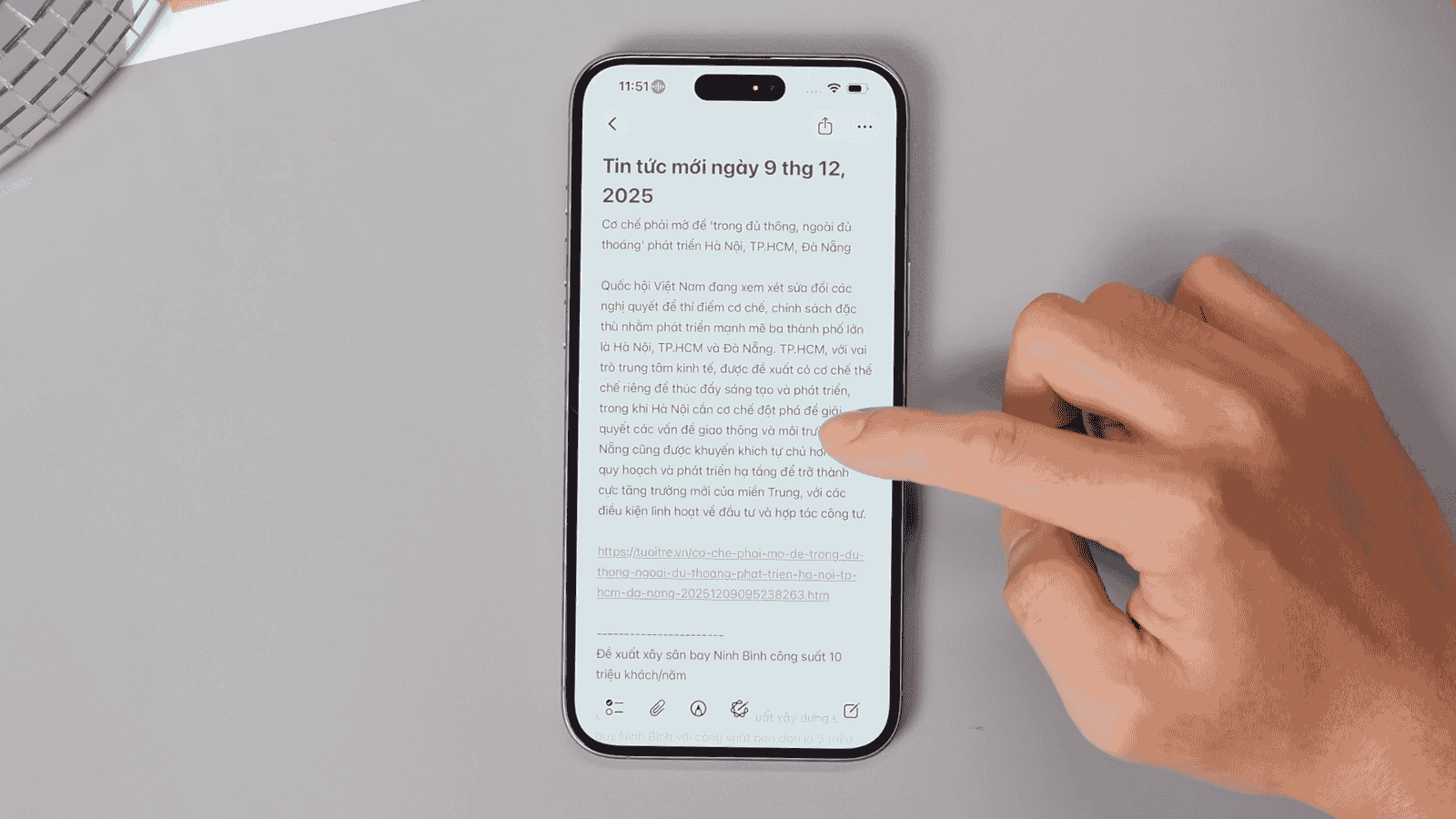
6. Tóm tắt tin tức hằng ngày tự động
Đây là giải pháp giúp bạn cập nhật tin tức từ các trang báo yêu thích mà không tốn nhiều thời gian đọc chi tiết từng bài. Phím tắt sẽ tự động thu thập nội dung từ các đường dẫn (URL) được cung cấp, sau đó chuyển qua AI để phân tích và gửi bản tóm tắt kèm link gốc vào ứng dụng Ghi chú. Tuy nhiên, một hạn chế nhỏ là người dùng cần tìm đúng địa chỉ RSS của trang web đó và không phải mọi trang báo đều hỗ trợ định dạng thu thập dữ liệu tự động này.
Tải Phím Tắt Tóm tắt tin tức: https://www.icloud.com/shortcuts/392246394c244ff08babe3a7cb242ce0
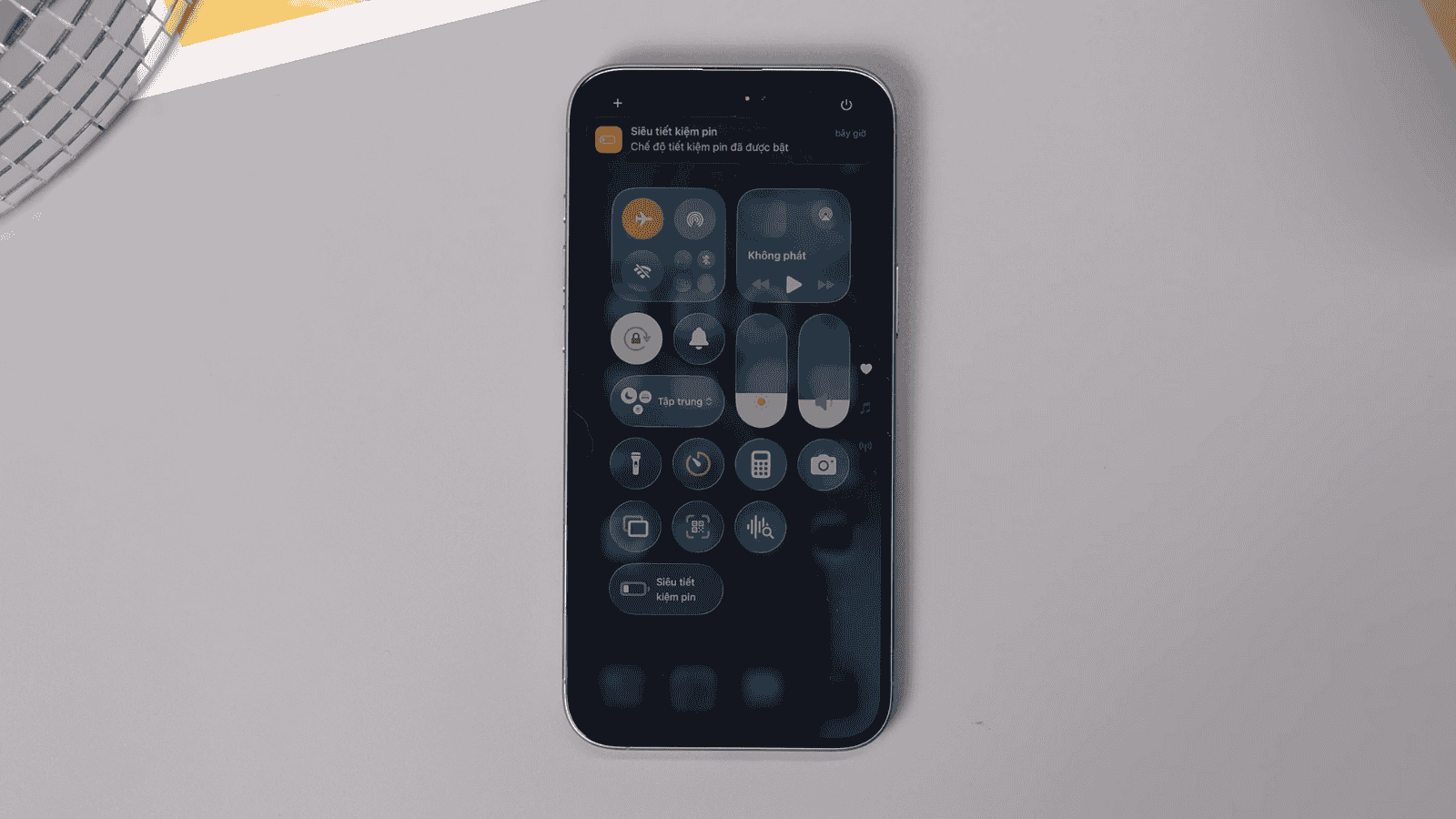
7. Chế độ siêu tiết kiệm pin
Khác với chế độ tiết kiệm pin mặc định của iOS, phím tắt này can thiệp sâu hơn bằng cách tắt đồng thời Wi-Fi, Bluetooth, chuyển sang chế độ máy bay và giảm độ sáng màn hình xuống mức tối đa. Cách thiết lập rất đơn giản, bạn chỉ cần thêm phím tắt này vào Trung tâm điều khiển để bật nhanh trong các tình huống khẩn cấp khi điện thoại sắp hết pin mà không có bộ sạc. Người dùng cũng có thể tùy chỉnh lại các tác vụ như giữ lại sóng điện thoại hoặc độ sáng ở mức vừa phải để phù hợp với hoàn cảnh sử dụng.
Tải Phím Tắt Siêu tiết kiệm pin: https://www.icloud.com/shortcuts/1e501104df8d4b09814134a365b087ba
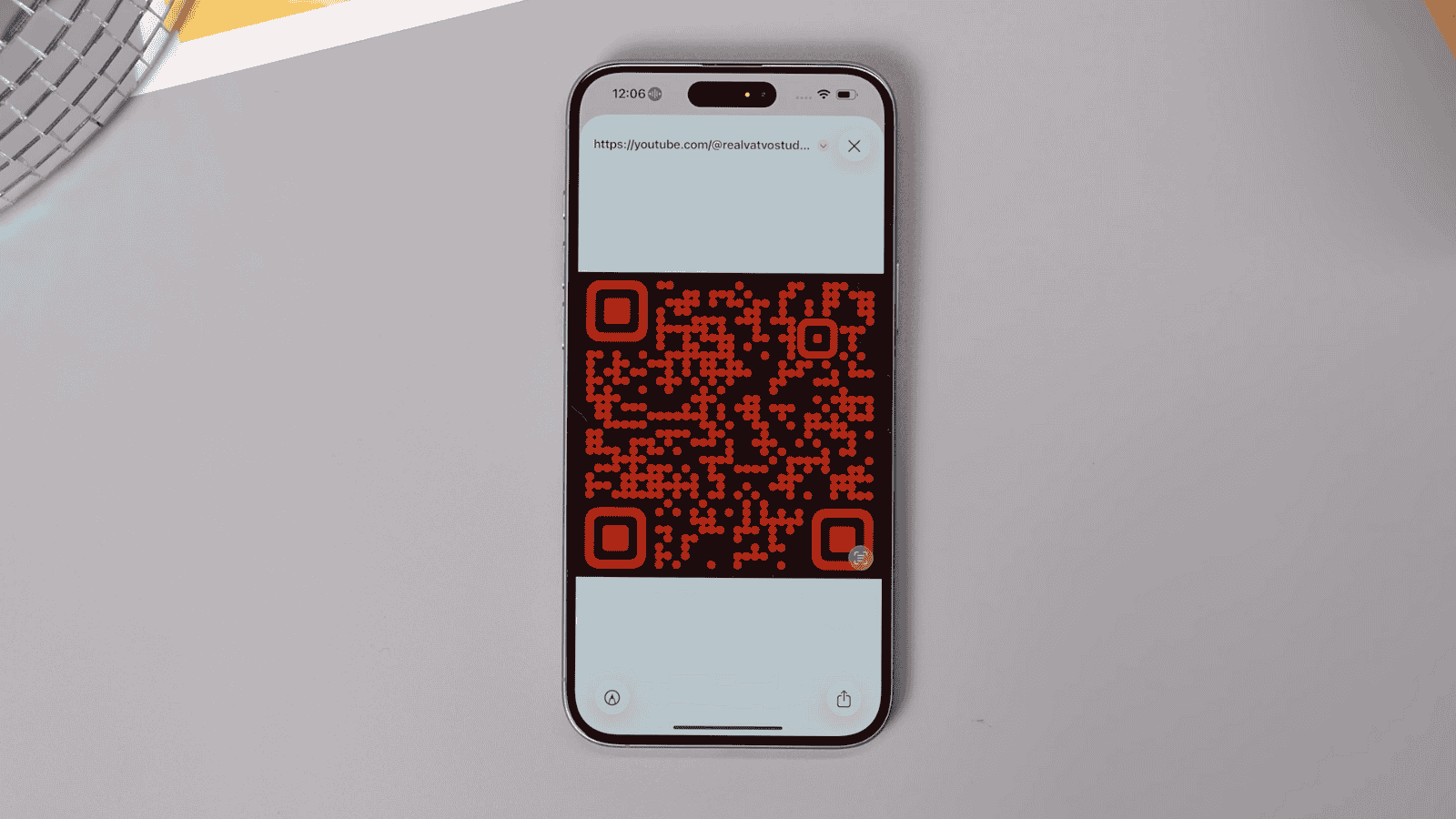
8. Tạo mã QR cá nhân ngay trên thiết bị
Thay vì phải truy cập các trang web chứa nhiều quảng cáo để tạo mã QR, bạn có thể thực hiện việc này ngay trên iPhone chỉ trong vài giây. Ví dụ, bạn chỉ cần sao chép một đường dẫn và nhấn vào phím tắt để nhận ngay mã QR tương ứng, hỗ trợ tùy chỉnh cả màu sắc và kiểu dáng. Công cụ này hoạt động ổn định, không giới hạn số lượng và đảm bảo an toàn thông tin vì mọi quá trình tạo mã đều diễn ra nội bộ trên máy của bạn.
Tải Phím Tắt Tạo mã QR: https://www.icloud.com/shortcuts/07a472f8f50b4905bf8e0a09793c4726
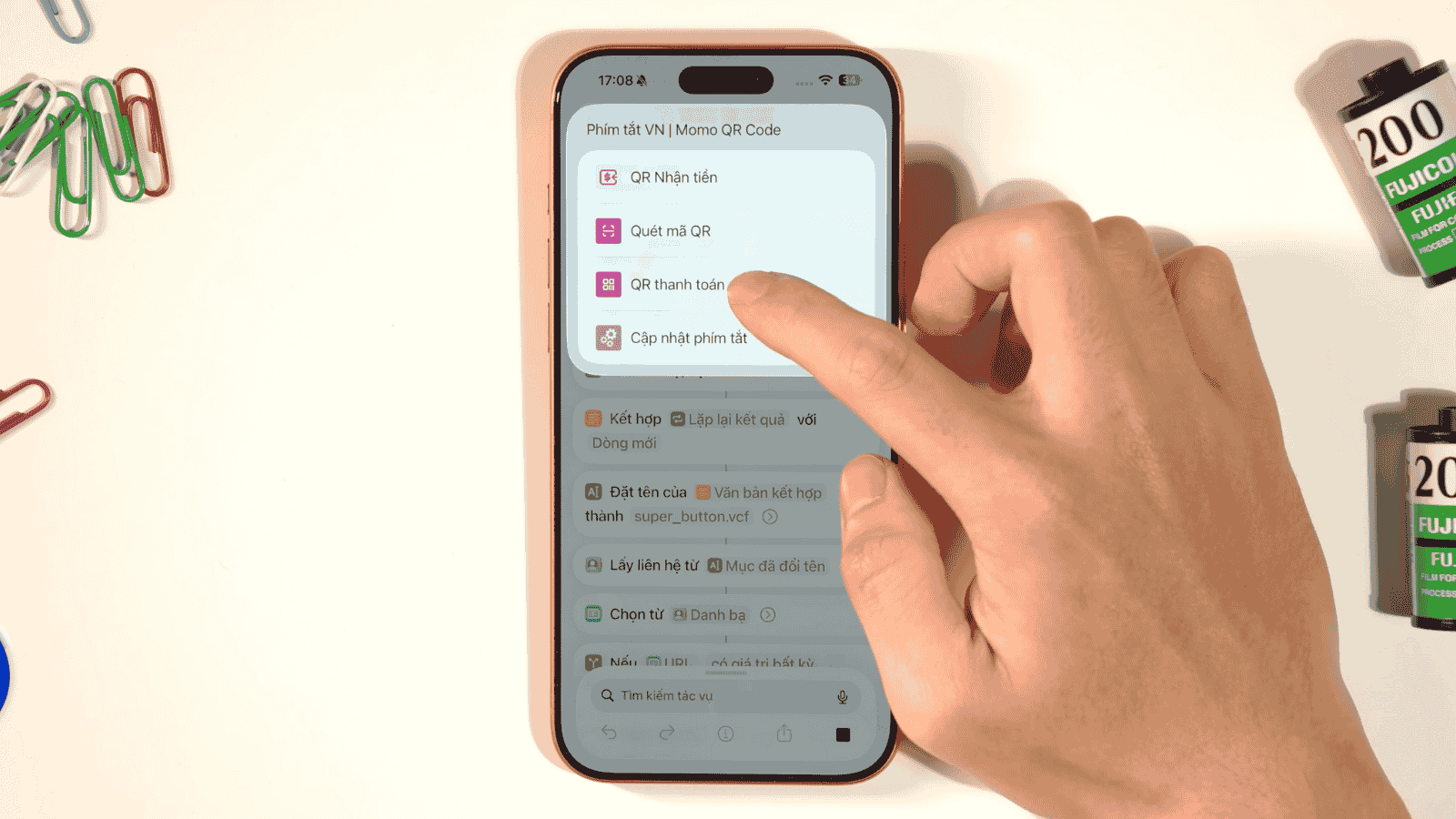
9. Quét mã thanh toán nhanh qua MoMo
Phím tắt này hỗ trợ người dùng mở nhanh mã QR hoặc giao diện quét mã trong ứng dụng MoMo để thanh toán nhanh hơn tại các cửa hàng tiện lợi, cây xăng hoặc bãi giữ xe. Thay vì phải tìm và mở ứng dụng theo cách thủ công, phím tắt sẽ hiển thị các lựa chọn liên kết trực tiếp, rất phù hợp khi bạn đang đứng xếp hàng và cần thao tác gấp. Bạn cũng có thể thiết lập tính năng chạm vào mặt lưng điện thoại để kích hoạt nhanh mã thanh toán này tương tự như cách sử dụng các trợ lý ảo khác.
Tải Phím Tắt Thanh toán nhanh: https://www.icloud.com/shortcuts/51fa7fc436e34f3e8ac2480506042cca
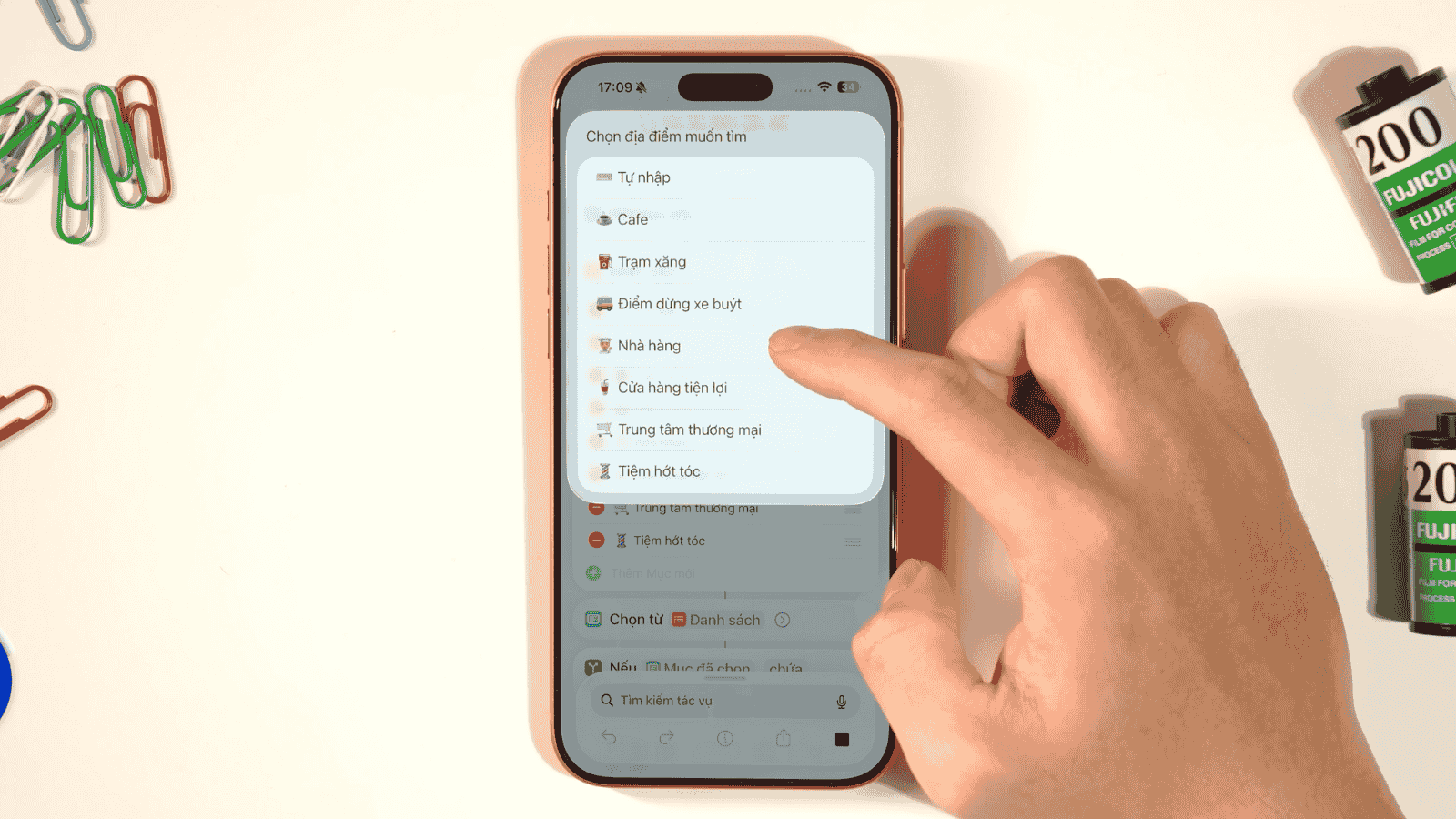
10. Tìm kiếm địa điểm lân cận nhanh chóng
Đây là công cụ hữu ích để tìm nhanh các địa điểm quen thuộc như cây xăng, cửa hàng tạp hóa hay quán cà phê khi bạn đang ở một khu vực lạ hoặc đi du lịch. Phím tắt sẽ liên kết trực tiếp với ứng dụng Google Maps để đưa ra các gợi ý ngay lập tức mà không cần bạn phải gõ phím tìm kiếm. Công dụng chính của nó là giảm bớt các thao tác thủ công, đồng thời bạn cũng có thể tự bổ sung thêm các loại địa điểm khác vào danh sách tùy theo nhu cầu thực tế của cá nhân.
Tải Phím Tắt Tìm địa điểm gần đây: https://www.icloud.com/shortcuts/63fb53b1ad554c93852cf376739ce018
Trên đây là tổng hợp 10 phím tắt hữu ích giúp tối ưu hóa việc sử dụng iPhone trong đời sống hằng ngày. Việc tận dụng tốt ứng dụng Phím tắt không chỉ giúp bạn tiết kiệm thời gian mà còn mang lại những tính năng thông minh vốn thường chỉ có trên các ứng dụng trả phí. Tùy vào nhu cầu công việc và sinh hoạt, bạn có thể lựa chọn và cài đặt các phím tắt phù hợp để giúp chiếc điện thoại của mình trở nên hiệu quả hơn.

AI,Vật Vờ Đánh giá#mẹo #dùng #Shortcuts #trên #iOS #nên #cài #ngay #để #iPhone #thông #minh #hơn1769426875
