 Tài khoản
 Admin
Admin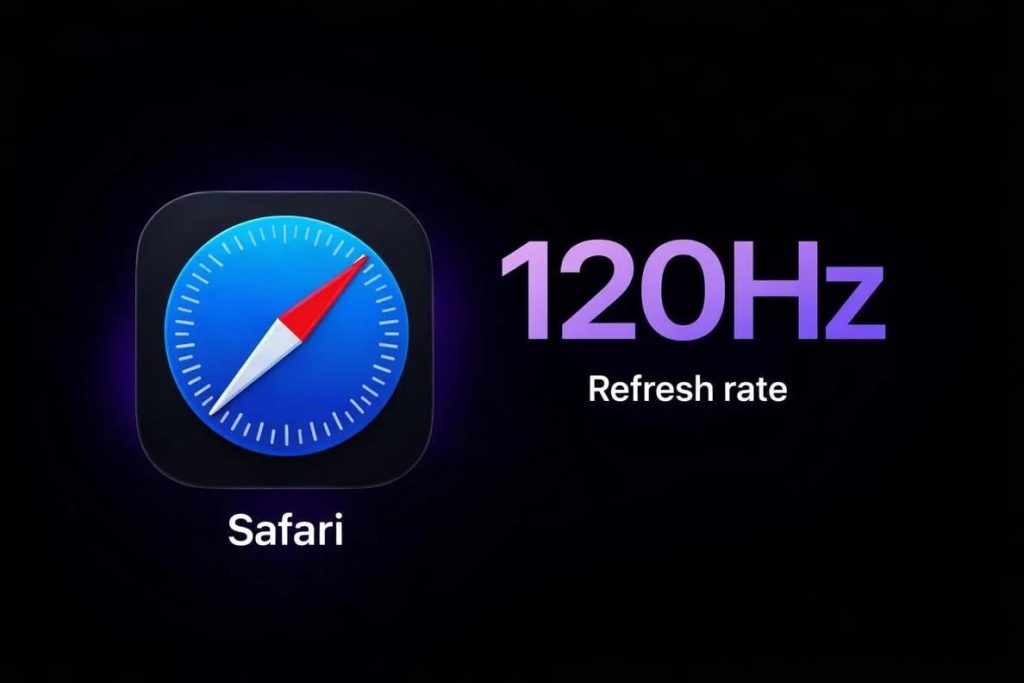
Để kiểm tra ứng dụng Safari đã kích hoạt 120 Hz, bạn truy cập vào website này: Bạn sẽ thấy mục Frame Rate và Refresh Rate hiển thị 120 fps và 120 Hz.

Một vài nhận định
Thật ra thì mình cũng không thể phân biệt giữa việc lướt Safari 60 Hz VS 120 Hz. Mình đều thấy cả hai tùy chọn đều mang lại trải nghiệm rất mượt. Chắc mắt bạn nào tinh ý lắm thì mới phát hiện ra.
Mình cũng thử tìm cách kích hoạt 120 Hz cho những ứng dụng khác trên iPhone nhưng kết quả không thành công. Ví dụ với Facebook, phần cài đặt của ứng dụng không có mục “Nâng cao” như Safari.
Nếu các bạn nào biết cách bật 120 Hz cho các ứng dụng khác ngoài Safari thì chia sẻ cho mọi người cùng biết nhen.
Vậy các bạn nghĩ sao về việc bật 120 Hz cho trình duyệt Safari? Hãy chia sẻ cảm nghĩ của bạn ở phần bình luận cuối bài viết nha! Cảm ơn các bạn đã quan tâm và theo dõi.
Source: MacRumors.
Xem thêm:
công nghệ, khoa học, kĩ thuật, mẹo vặt, cộng đồng, thảo luận, hỏi đáp, sửa lỗi, máy tính, sự cố, camera, lỗi điện thoại, lỗi máy tính#Hướng #dẫn #bật #trong #trình #duyệt #Safari #trên #thiết #bị #Apple #với #màn #hình #ProMotion1769401316