 Tài khoản
 Admin
Admin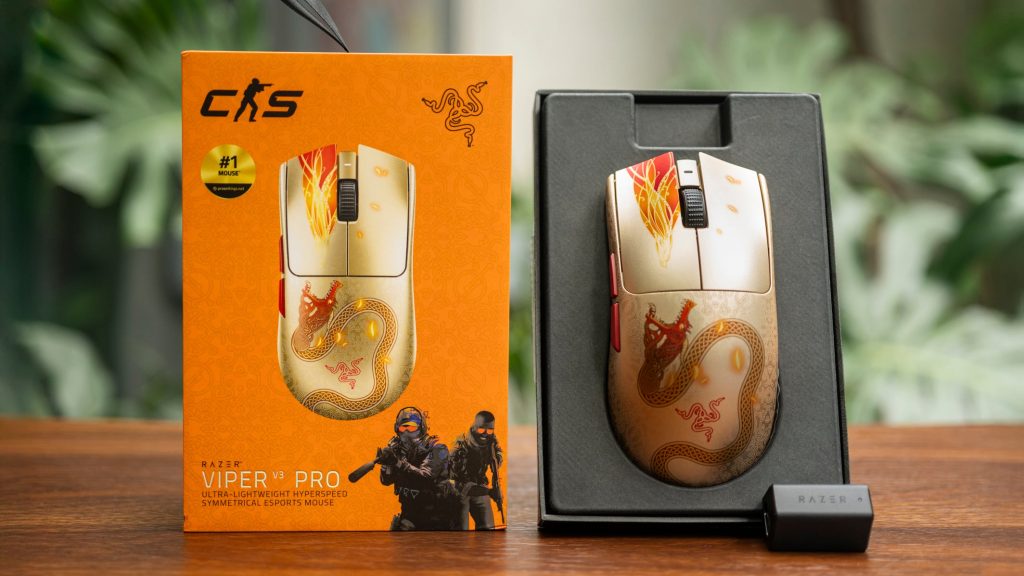

Dù Logitech MX Ergo tạo cho mình cảm giác cầm nắm, sử dụng rất thoải mái nhưng việc mang theo mẫu chuột này mỗi khi đi làm thật sự rất phiền.
Xem thêm: Trên tay Logitech MX Ergo
Kể từ khi chuyển sang sử dụng Razer Viper V3 Pro CS2, vốn có khối lượng chỉ 54 g nhẹ hơn gấp 4 lần so với MX Ergo (259 g), cảm giác vai của mình đỡ mỏi hơn hẳn vì tổng khối lượng của balo đã giảm đi.
Vì khối lượng của Razer Viper V3 Pro CS2 rất nhẹ nên cảm giác di chuyển chuột dễ dàng, không ảnh hưởng nhiều đến cổ tay của mình – vốn đã bị chấn thương do dùng chuột truyền thống quá nhiều (đây cũng là lý do để mình chuyển sang dạng chuột bi xoay như MX Ergo).

Việc sử dụng một mẫu chuột khối lượng nhẹ như Razer Viper V3 Pro CS2 không những thoải mái mà còn giảm khối lượng balo mà mình đeo đi làm mỗi ngày.
Để hạn chế tác động của việc dùng chuột truyền thống ảnh hưởng cổ tay và tái phát chấn thương, mình đã chỉnh DPI của Razer Viper V3 Pro CS2 lên mức rất cao, cụ thể là 6.400. Khi đó, mình chỉ cần nhích nhẹ bàn tay để di chuyển con trỏ chuột đến vị trí mong muốn.

Khi đa số mọi người đều dùng chuột với mức DPI 800 – 1.600 thì mình chỉnh con số đó lên gấp gần 5 lần.
Dĩ nhiên, giải pháp trên cũng ảnh hưởng đến sự chính xác khi mình thực hiện tác vụ chỉnh sửa ảnh trong Photoshop, Lightroom. Nhưng không sao vì MacBook của mình vẫn còn Trackpad mà.
Kết nối dongle rất ổn định, tiếc là không có Bluetooth
Razer Viper V3 Pro CS2 có công nghệ kết nối Razer HyperSpeed Wireless Gen-2 mang lại trải nghiệm kết nối không dây với độ trễ thấp thông qua phụ kiện Razer HyperPollling 8.000 Hz Wireless Dongle. Xuyên suốt quá trình sử dụng Razer Viper V3 Pro CS2 với các tác vụ văn phòng (lướt web, chỉnh sửa văn bản, hình ảnh, video,…), mình không thấy vấn đề bất thường khi kết nối chuột với máy tính.

Razer Viper V3 Pro CS2 với phụ kiện dongle mang đến độ ổn định cao và độ trễ thấp khi kết nối với máy tính.

Một điểm hay của dongle Razer Viper V3 Pro CS2 đó là đèn LED phụ kiện có thể hiển thị tình trạng pin của chuột, trạng thái kết nối hoặc cảnh báo khi chuột hết pin. Mình có thể điều chỉnh chức năng đèn LED thông qua phần mềm Razer Synapse.
Thế nhưng, thật tiếc khi Razer Viper V3 Pro CS2 lại không có kết nối Bluetooth và mình luôn phải mang theo combo dây cáp + phụ kiện dongle. Điều này không phù hợp với một người thường xuyên di chuyển nơi làm việc và yêu cầu tính di động cao như mình.
Thậm chí, có những ngày mình quên mang theo dongle và buộc phải sử dụng Trackpad trên MacBook.

Kết nối dongle của Razer Viper V3 Pro dù rất tốt nhưng mình vẫn muốn chuột có thêm Bluetooth để linh hoạt sử dụng khi cần thiết.
Chuột gặp lỗi khi kết nối với phần mềm Razer Synapse 4 trên macOS
Chắc các bạn đã biết đến việc Razer Synapse 4 đã có mặt trên macOS vào năm 2025 và mình cũng đã quen thuộc với trải nghiệm sử dụng phần mềm này (do trước đó mình đã dùng vài sản phẩm từ Razer).

Razer Synapse 4 là phần mềm cần phải có để mình tận dụng các chức năng của Razer Viper V3 Pro.
Thời gian đầu, phần mềm Razer Synapse 4 nhận diện chuột Razer Viper V3 Pro CS2 và tự động kết nối với thiết bị như bình thường. Tuy nhiên sau 2 tuần sử dụng, Razer Viper V3 Pro CS2 đã gặp lỗi không thể kết nối với phần mềm Razer Synapse 4 và mình không rõ nguyên nhân.
Cụ thể hơn khi bấm vào hình chuột trong Razer Synapse 4, chỉ có một bảng đen hiện ra và mình không thể truy cập vào các chức năng chỉnh DPI, macro phím bấm chuột,…

Lần đầu tiên mình thấy một sản phẩm từ Razer gặp lỗi không kết nối được với phần mềm Razer Synapse 4.
Không hiểu sao lỗi này xảy ra đúng hôm sự kiện ra mắt smartphone mới và mình cần sử dụng chuột để thao tác bấm phím chụp ảnh màn hình từ video livestream (mình đã macro phím sẵn trong phần mềm Razer Synapse 4). Kết quả là flow làm việc của mình hôm đó bị chậm hơn bình thường và mình rất bực.
Mặc dù vậy, lỗi kết nối với phần mềm Razer Synapse 4 chỉ xảy ra một lần xuyên suốt khoảng thời gian mình dùng Razer Viper V3 Pro CS2. Cách mình khắc phục lỗi là gỡ cài đặt và tải lại phần mềm Razer Synapse, đồng thời factory reset chuột.

Mình đã phải gỡ cài đặt Razer Synapse 4 để khắc phục lỗi chuột Razer Viper V3 Pro CS2 không thể kết nối với phần mềm.
Nhìn chung, Razer Viper V3 Pro CS2 là minh chứng thú vị cho việc một thiết bị thuần gaming vẫn có thể mang lại những giá trị nhất định cho nhu cầu sử dụng văn phòng. Bên cạnh đó, mình cũng đánh giá cao phần họa tiết rồng và cách phối màu đỏ – vàng rất đẹp của sản phẩm.
Tất nhiên, Razer Viper V3 Pro CS2 vẫn còn vài hạn chế về tính linh động do thiếu kết nối Bluetooth và lỗi phần mềm phát sinh ngoài ý muốn.
Vậy các bạn nhận xét thế nào về Razer Viper V3 Pro Counter-Strike 2 Edition? Bạn đang sử dụng dòng chuột nào từ Razer? Hãy chia sẻ cảm nghĩ của bạn ở phần bình luận cuối bài viết nha! Cảm ơn các bạn đã quan tâm và theo dõi.
Xem thêm:
công nghệ, khoa học, kĩ thuật, mẹo vặt, cộng đồng, thảo luận, hỏi đáp, sửa lỗi, máy tính, sự cố, camera, lỗi điện thoại, lỗi máy tính#Trải #nghiệm #Razer #Viper #Pro #CounterStrike #Edition #như #một #người #dùng #văn #phòng1771690315