 Tài khoản
 Admin
Admin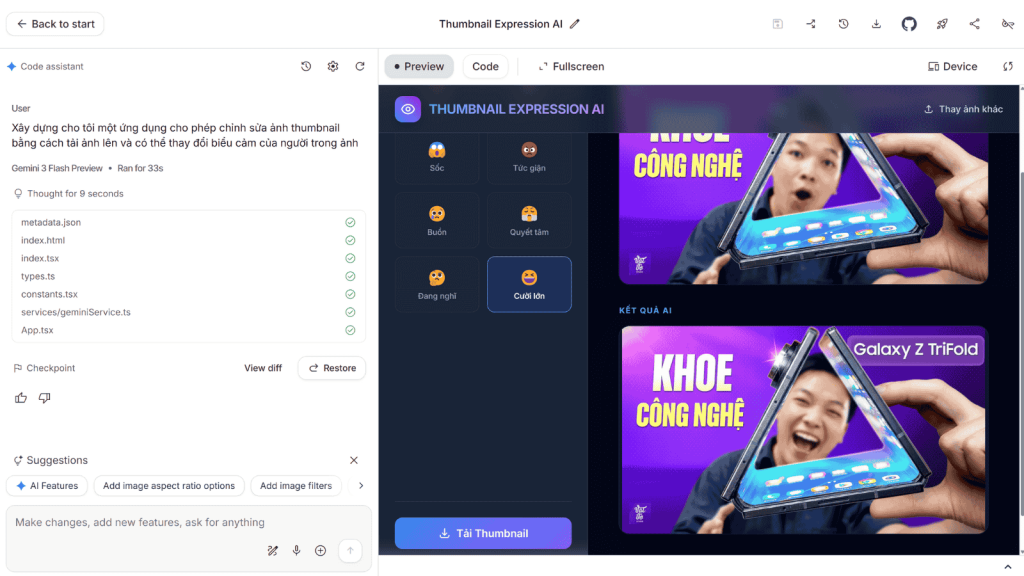
Google AI Studio là một nền tảng miễn phí, cho phép người dùng tạo ra các ứng dụng được hỗ trợ bởi AI bằng cách cung cấp các câu lệnh. Công cụ này được thiết kế để cả nhà phát triển và những người không chuyên về kỹ thuật đều có thể sử dụng. Đây là một môi trường phát triển giúp rút ngắn thời gian từ ý tưởng đến sản phẩm. Dưới đây là hướng dẫn chi tiết các bước để bạn bắt đầu xây dựng ứng dụng của riêng mình với Google AI Studio.
Bước 1: Truy cập Google AI Studio và tìm ý tưởng
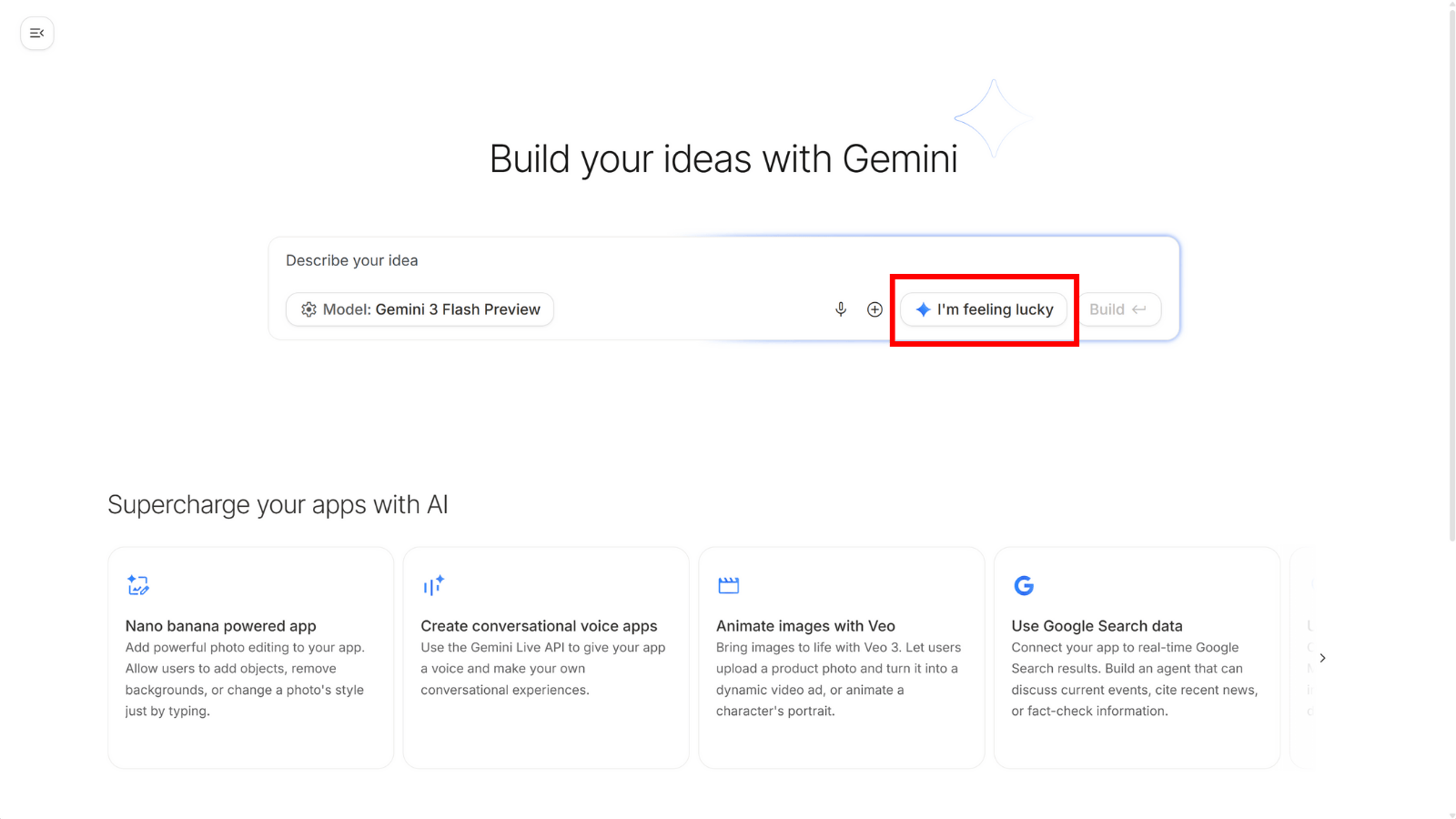
Để bắt đầu, bạn hãy truy cập vào nền tảng qua trang web Google AI Studio. Trên thanh công cụ bên trái, chọn menu “Build”. Giao diện này là nơi bạn sẽ xây dựng ứng dụng của mình bằng các câu lệnh. Nếu bạn chưa có ý tưởng cụ thể, Google AI Studio sẽ cung cấp hai cách để giúp bạn tìm ý tưởng:
- “I’m Feeling Lucky”: Chỉ cần nhấp vào tùy chọn này, hệ thống sẽ tự động tạo một ý tưởng ứng dụng demo và bắt đầu xây dựng nó. Bạn có thể nhấp liên tục cho đến khi tìm thấy một ý tưởng phù hợp. Đây là cách để khám phá các khả năng của công cụ.
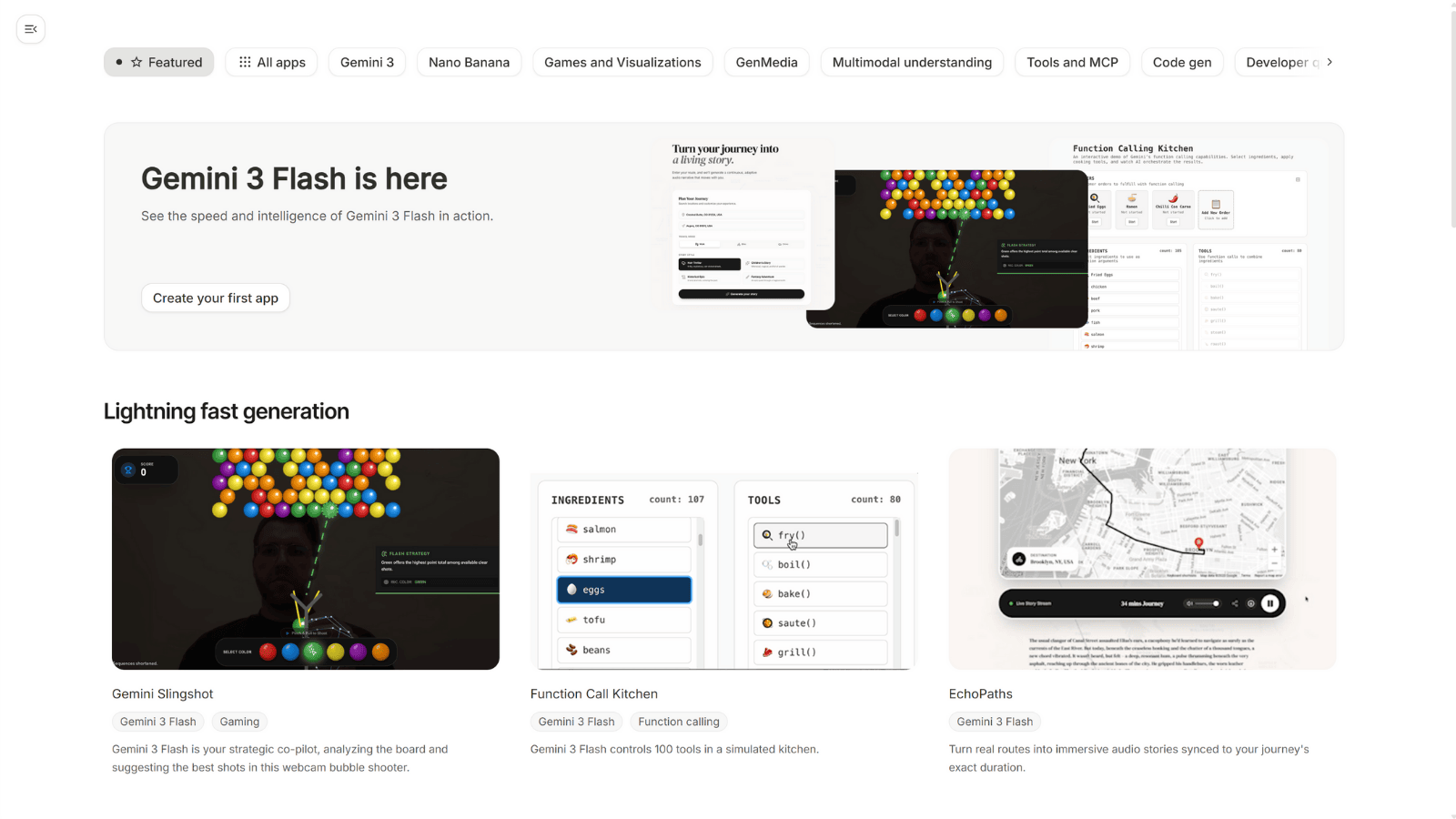
- Bộ sưu tập app: Gemini Studio cung cấp một thư viện các mẫu ứng dụng sẵn có. Bạn có thể chọn, chỉnh sửa và triển khai chúng. Các mẫu này được tổ chức và có thể lọc dựa trên các mô hình AI tích hợp, ví dụ như các ứng dụng hình ảnh được hỗ trợ bởi mô hình Nano Banana.
Bước 2: Các thiết lập trước khi bắt đầu
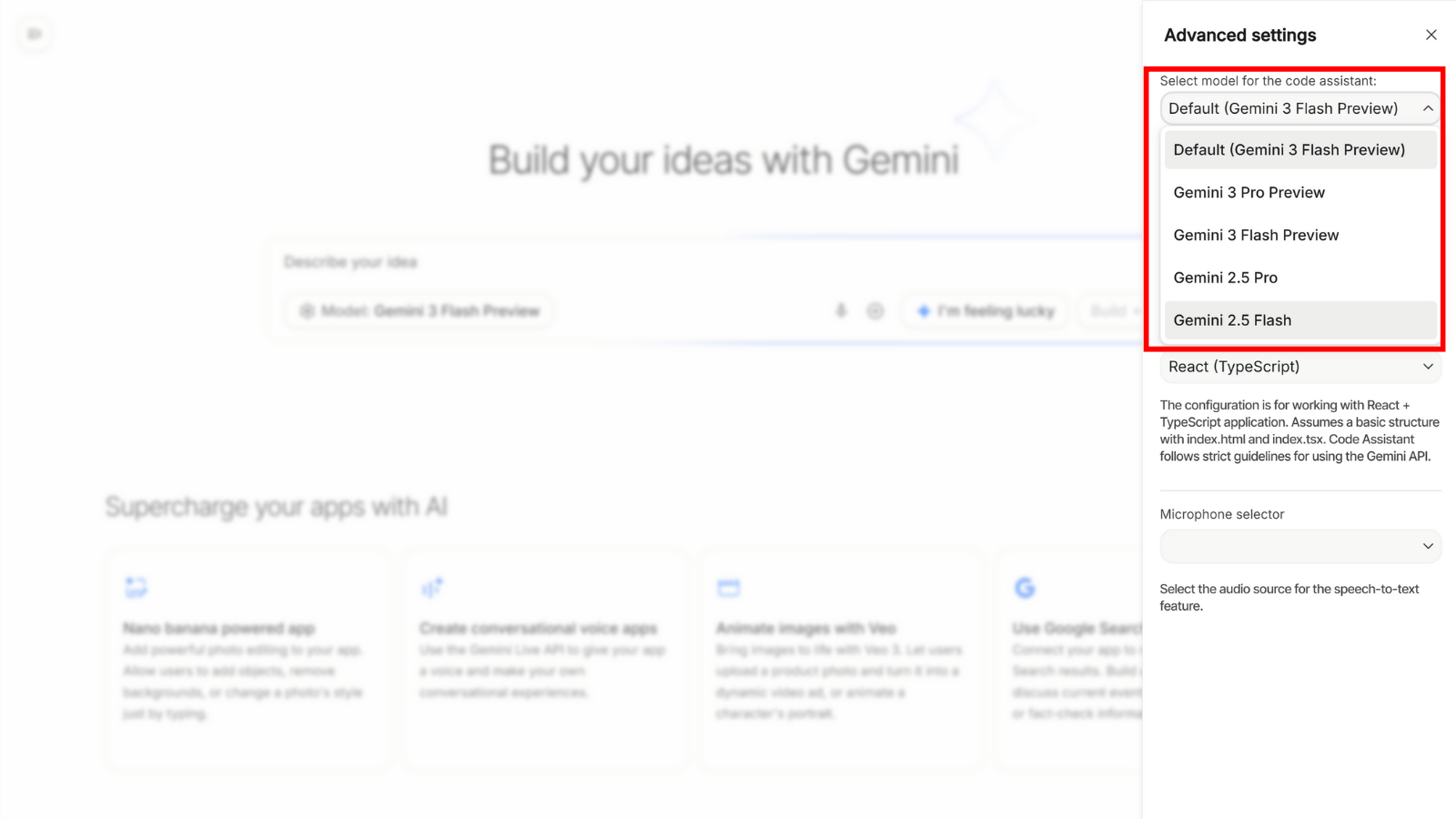
Trước khi nhập câu lệnh đầu tiên, bạn cần thiết lập một vài thông số kỹ thuật để định hình ứng dụng. Trong mục “Models” (Mô hình), nền tảng mặc định sử dụng Gemini 3 Flash Preview. Tuy nhiên, bạn có thể chuyển sang Gemini 2.5 Flash, một mô hình nhanh hơn và nhẹ hơn, phù hợp cho các tác vụ cần tốc độ phản hồi nhanh.
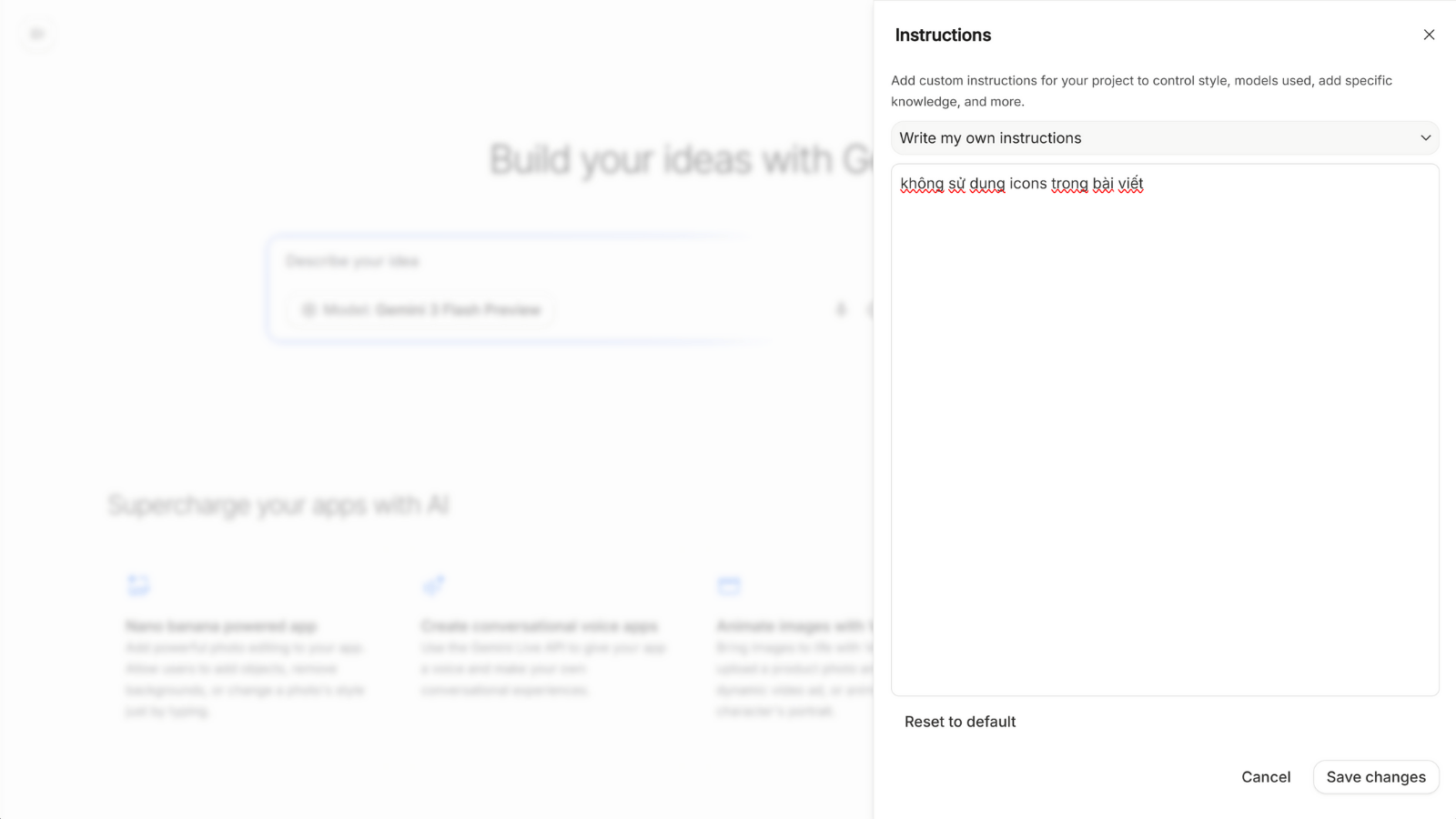
Tiếp theo, trong phần “System Instructions” (Hướng dẫn Hệ thống), bạn có thể nhập thủ công các hướng dẫn tùy chỉnh hoặc tải lên một tệp chứa các quy tắc hoặc hành vi cụ thể mà bạn muốn mô hình AI tuân theo trong suốt quá trình vận hành ứng dụng, ví dụ như “không sử dụng icons trong bài viết”.
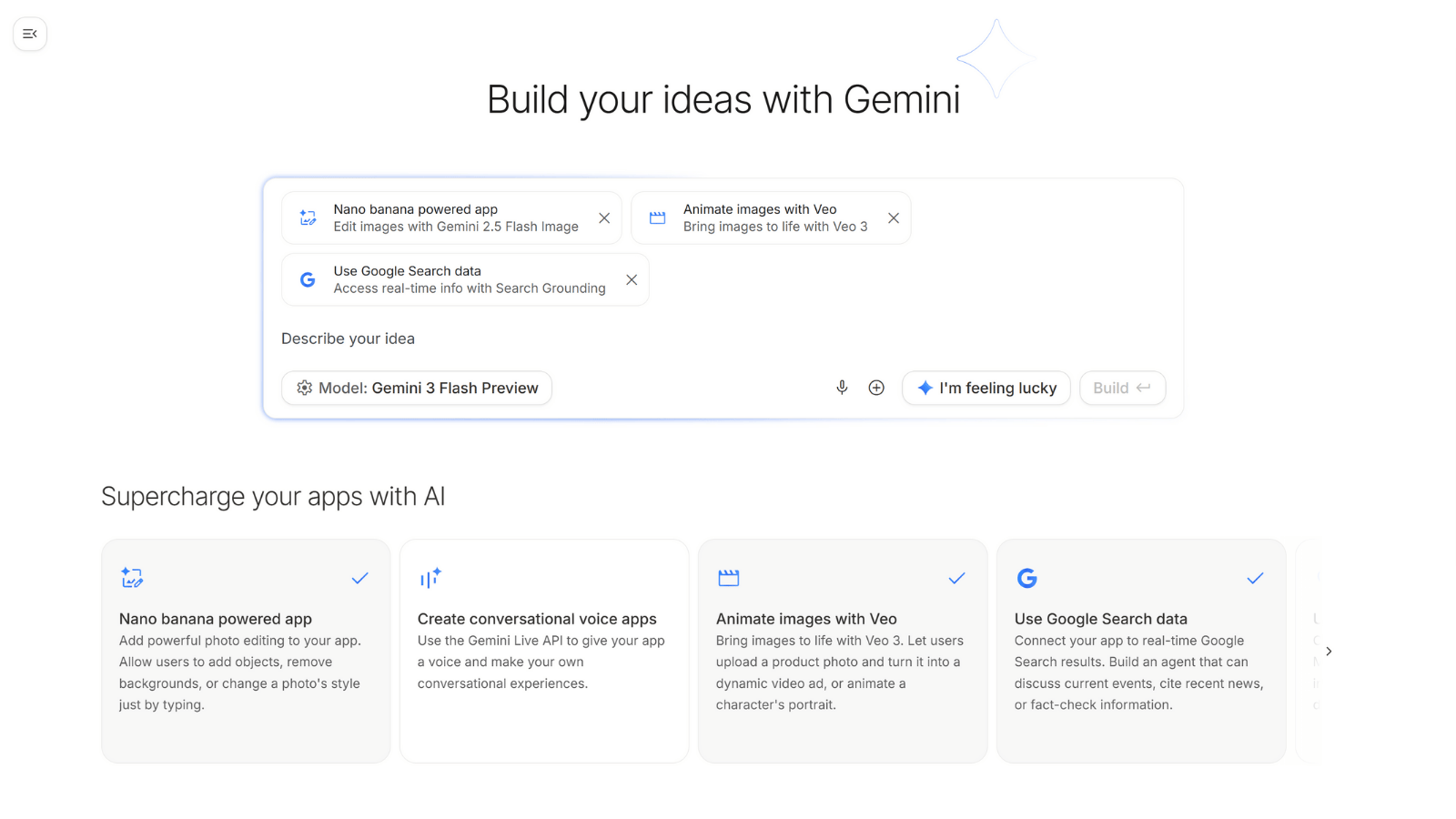
Một tính năng của Google AI Studio là khả năng tự động tích hợp các công cụ AI khác của Google (như Nano Banana để tạo ảnh, Veo cho video) chỉ dựa trên mô tả hoặc lựa chọn của bạn. Điều này giúp giảm bớt sự phức tạp của việc quản lý API keys trong giai đoạn phát triển và thử nghiệm.
Bước 3: Đưa ra câu lệnh và xây dựng ứng dụng
Bây giờ là lúc bắt đầu quá trình nhập lệnh. Bạn có thể nhập ý tưởng ứng dụng của mình vào giao diện trò chuyện bằng nhiều cách:
- Sử dụng bàn phím để nhập mô tả chi tiết về ứng dụng.
- Sử dụng micro nếu bạn muốn ra lệnh bằng giọng nói.
- Đính kèm các tệp của riêng bạn (như ảnh, tệp văn bản, PDF) để cung cấp ngữ cảnh cho AI.
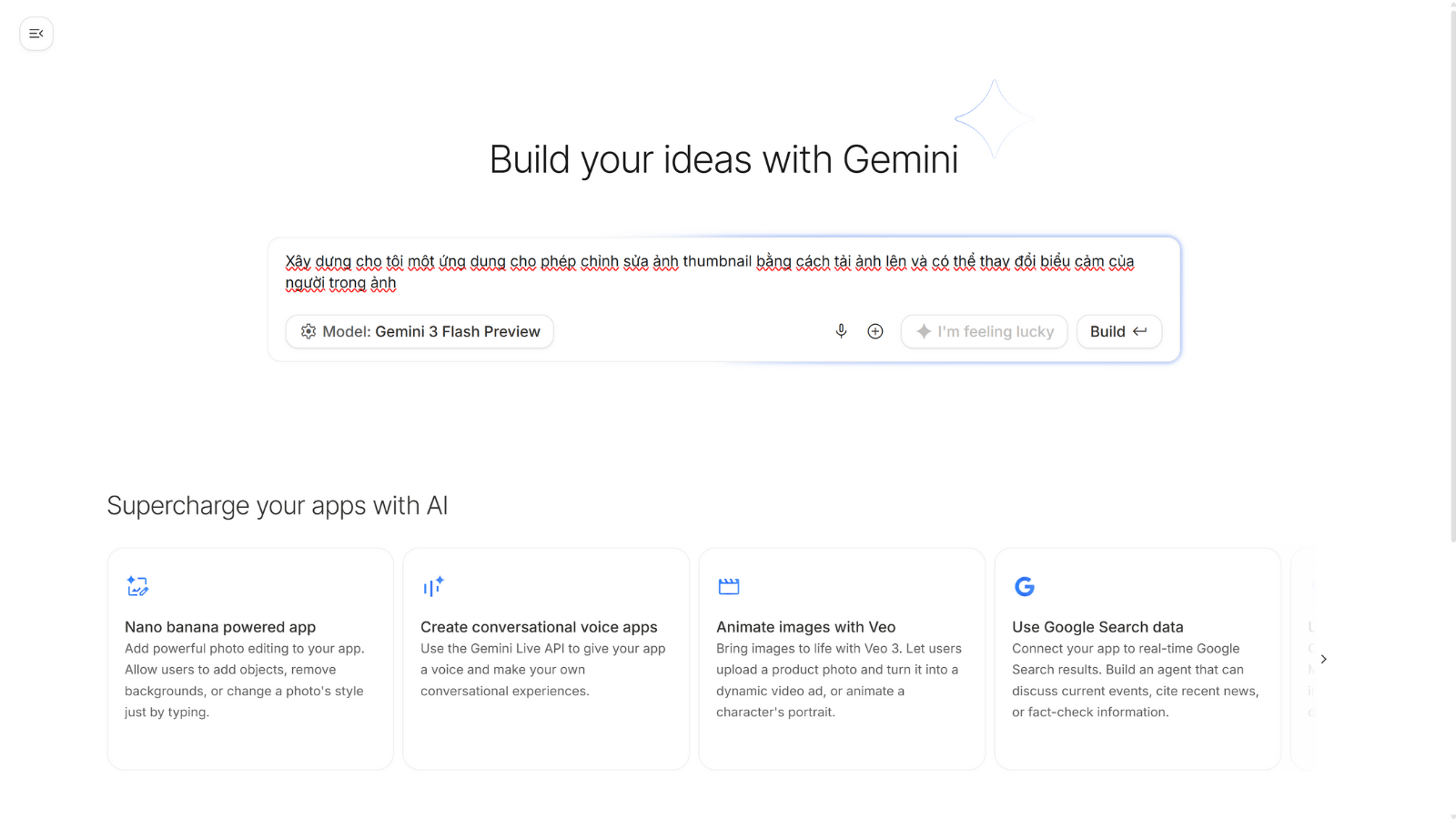
Sau đây là một ví dụ về câu lệnh mà mình sẽ sử dụng để tạo ứng dụng: “Xây dựng cho tôi một ứng dụng cho phép chỉnh sửa ảnh thumbnail bằng cách tải ảnh lên và có thể thay đổi biểu cảm của người trong ảnh.” Sau khi gửi câu lệnh, Gemini sẽ bắt đầu tạo mã nguồn và cho mình một ứng dụng có thể dùng ngay chỉ trong vài phút.
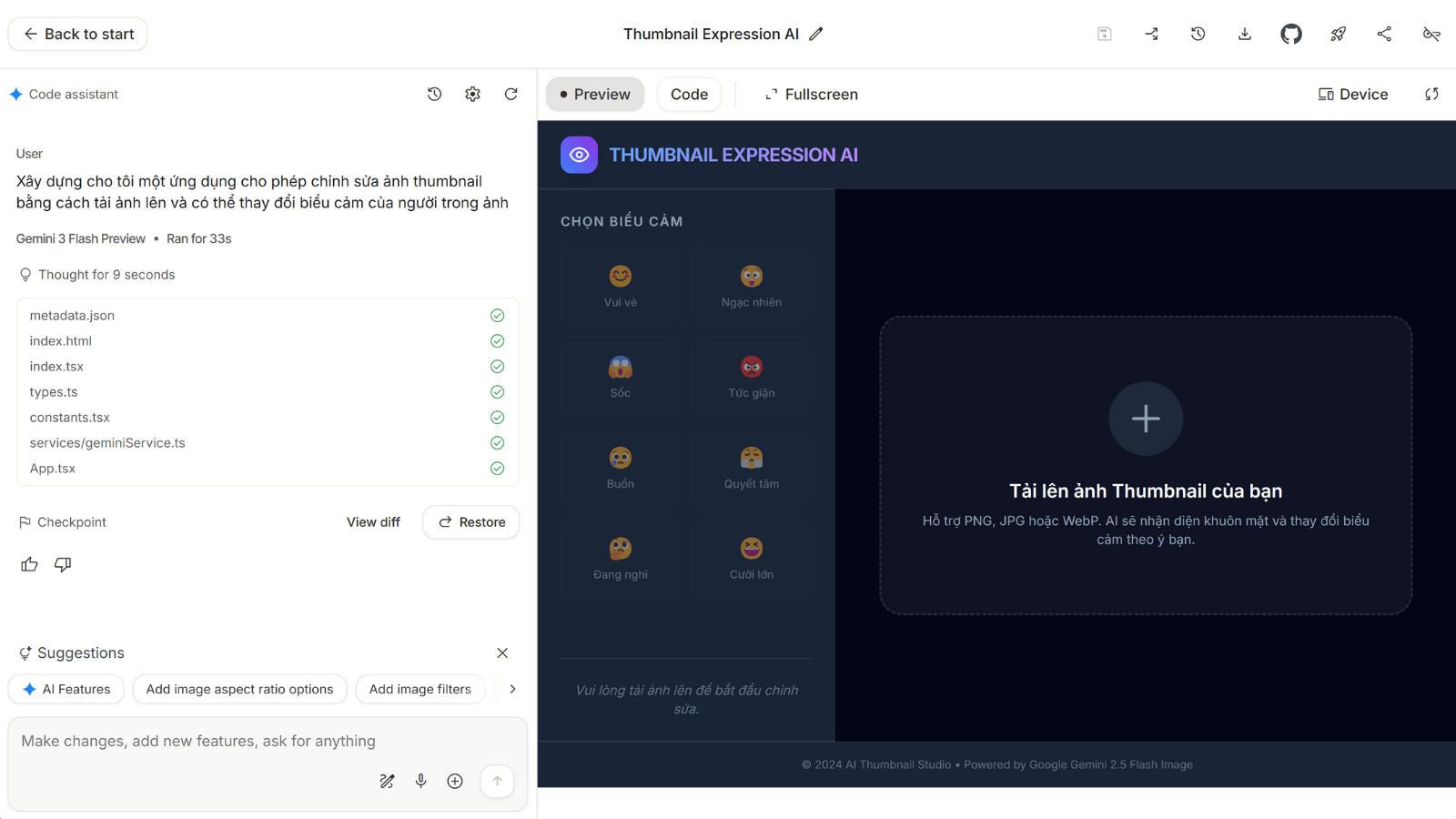
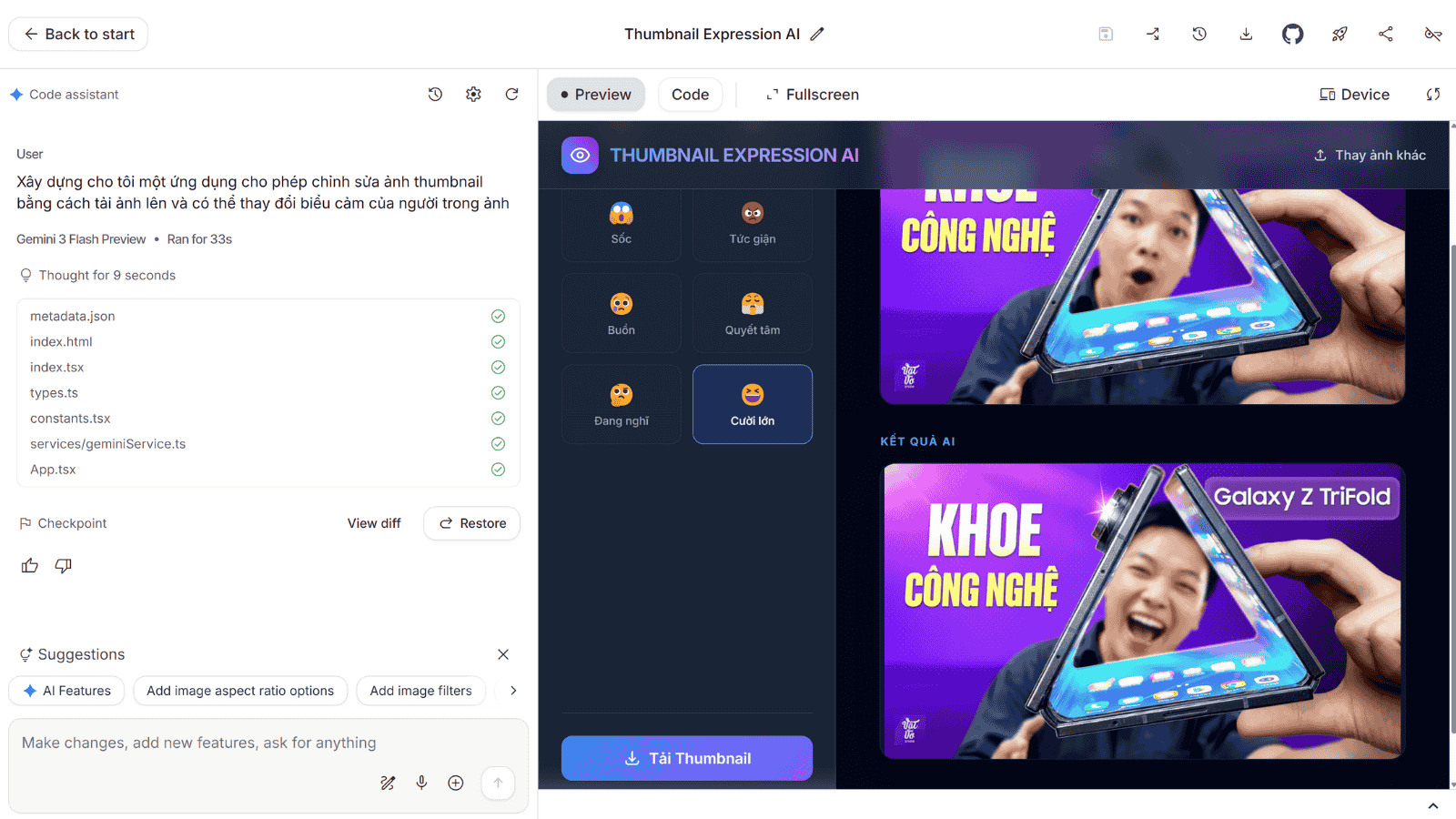
Bước 4: Tinh chỉnh và hoàn thiện ứng dụng
Sau khi ứng dụng cơ bản được tạo, AI Studio cung cấp các công cụ để bạn tinh chỉnh sản phẩm. Bạn có thể xem toàn bộ mã nguồn trong tab “Code” và có thể chỉnh sửa trực tiếp mã nguồn nếu muốn tùy chỉnh sâu hơn. Còn nếu bạn không hiểu về lập trình thì có thể chỉnh sửa app bằng các yêu cầu câu lệnh thông thường.
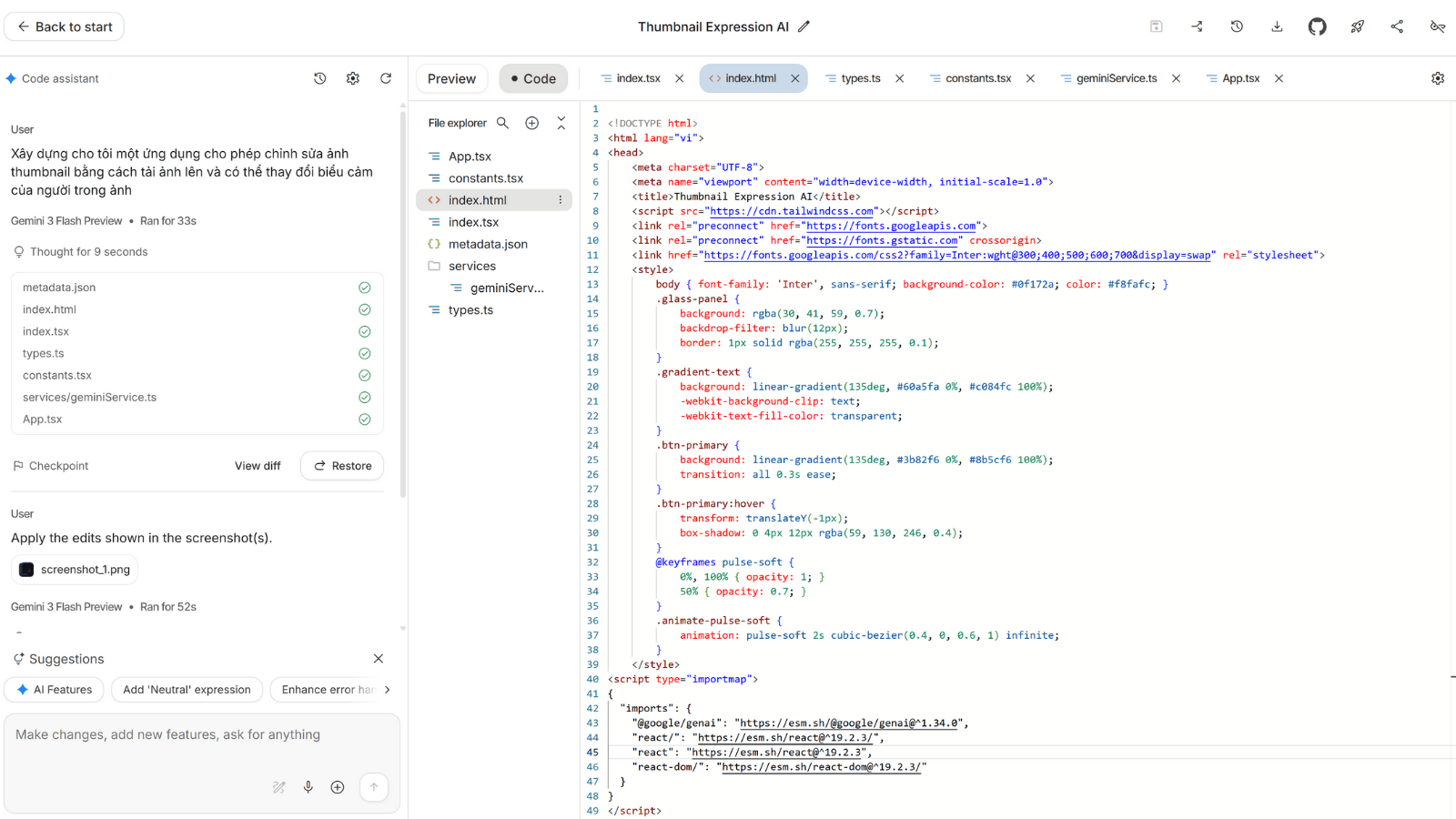
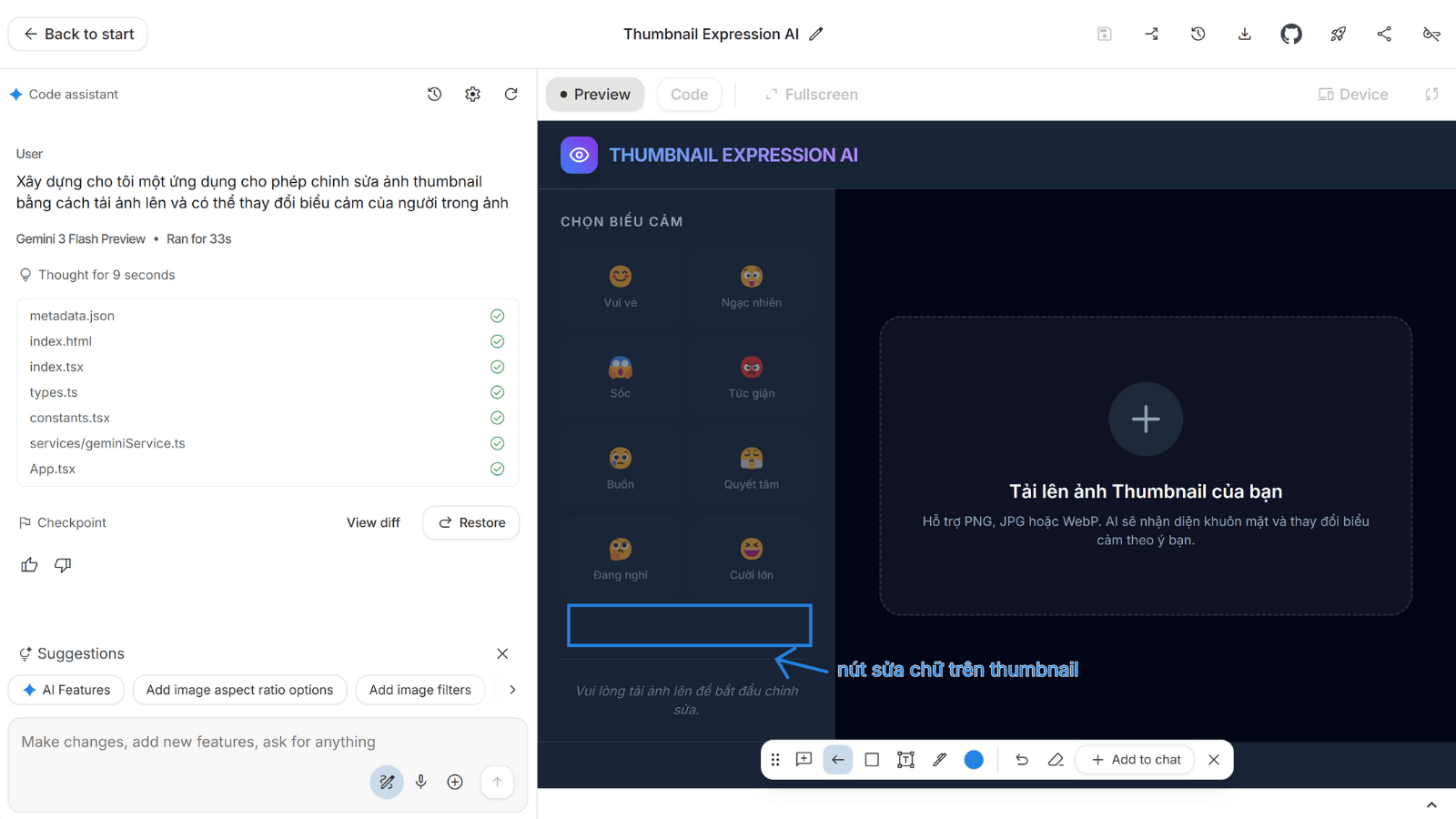
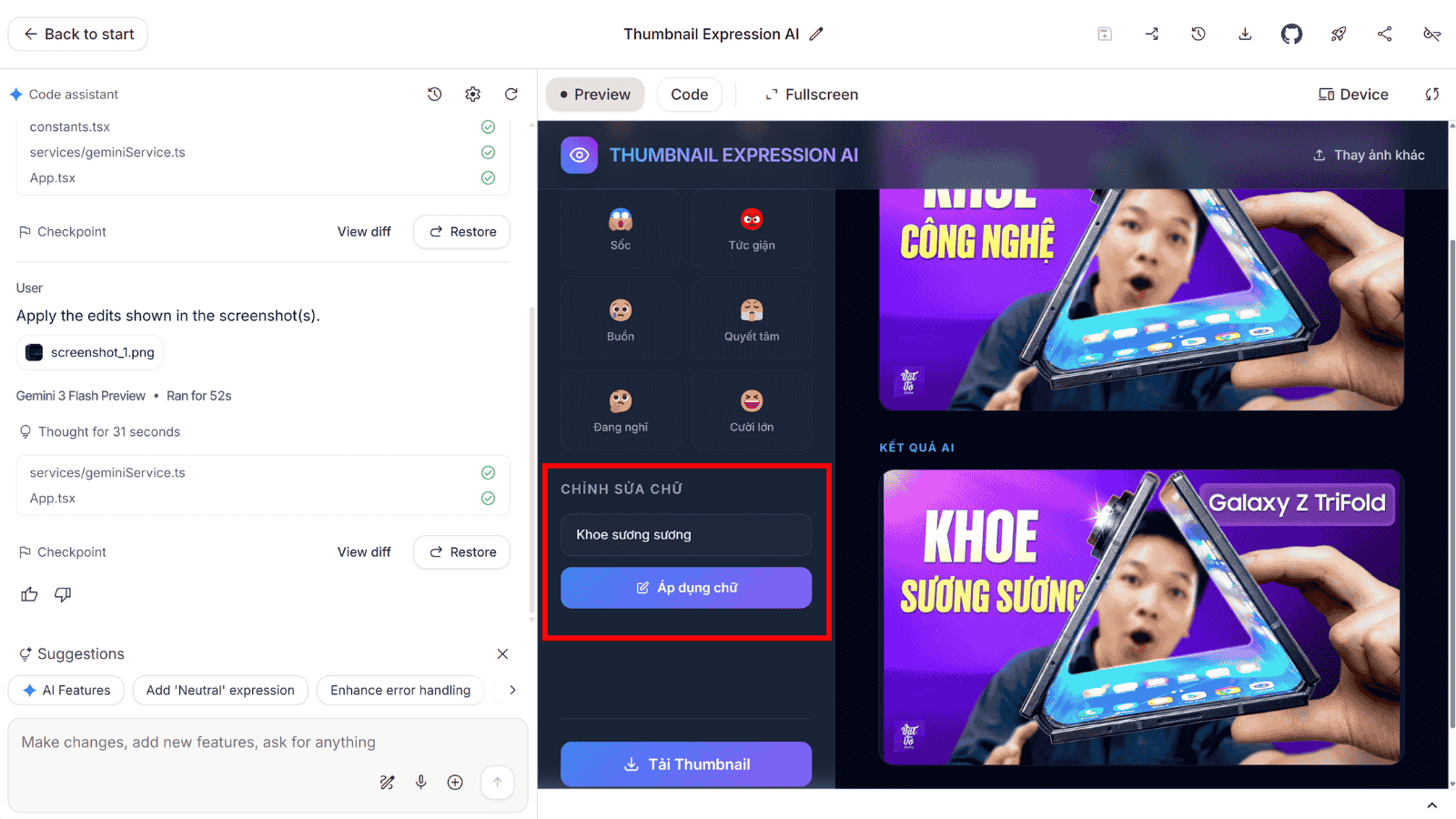
Bên cạnh đó, tính năng “Annotation Mode” là một công cụ hữu ích cho phép bạn vẽ các thay đổi mà mình mong muốn trong ứng dụng:
- Nhấp vào nút hình chiếc bút trên thanh trò chuyện.
- Vẽ trực tiếp lên màn hình xem trước của ứng dụng (sử dụng hình chữ nhật, mũi tên) và thêm phần câu lệnh để chỉ ra nơi bạn muốn thay đổi. Ví dụ mình sẽ tạo thêm “nút sửa chữ trên thumbnail”.
- Nhấp “add to chat” và gửi lệnh.
AI sẽ dựa vào ảnh chụp màn hình cùng chú thích của bạn để thực hiện các thay đổi. Mình đánh giá cách làm này rất hữu ích, giúp việc chỉnh sửa và cải tiến ứng dụng trở nên dễ dàng, trực quan hơn rất nhiều.
Bước 5: Kiểm tra, chia sẻ và triển khai
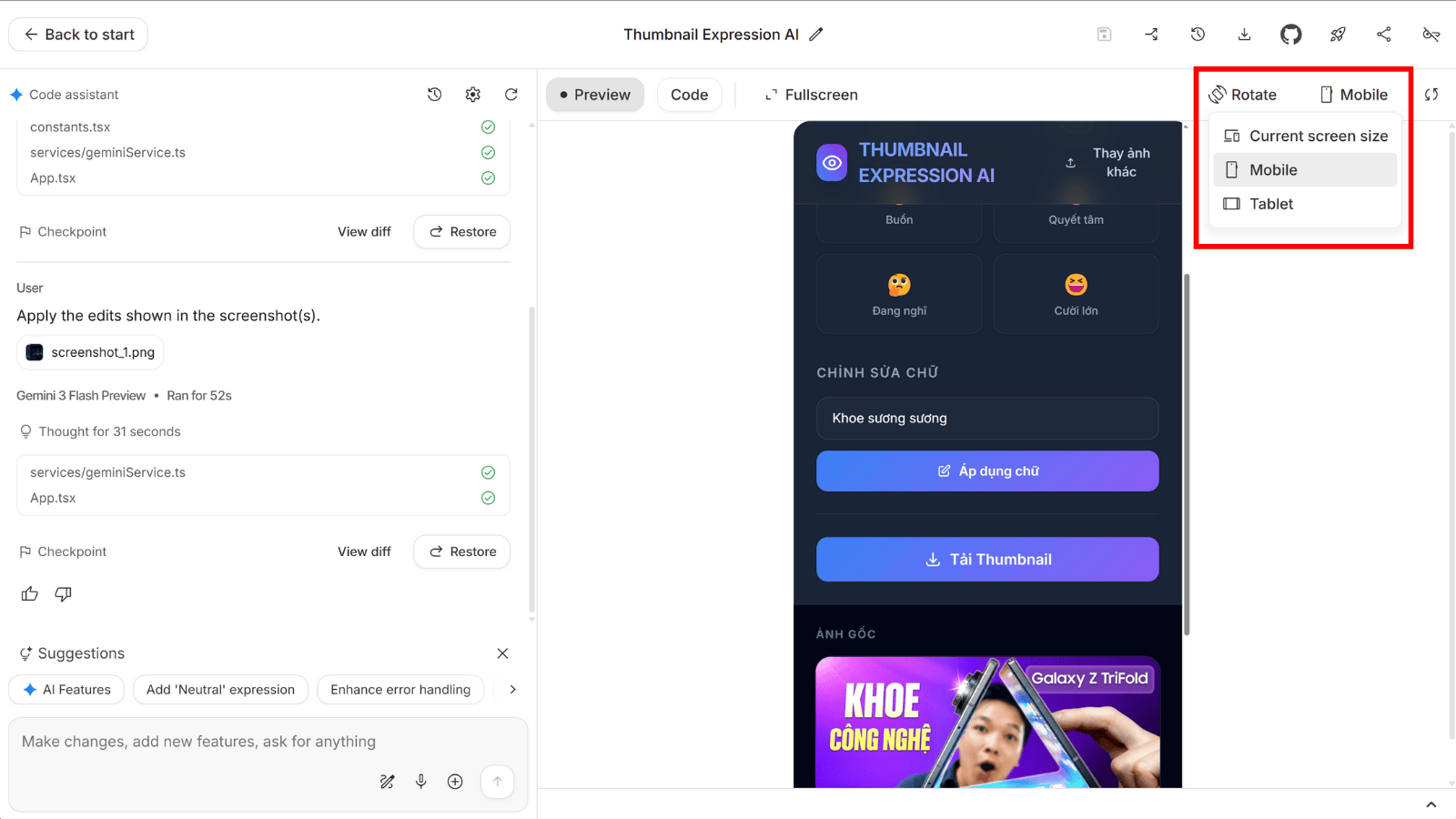
Trước khi xuất bản, bạn cần kiểm tra tính tương thích của ứng dụng. Tại menu phía trên, hãy chọn “Device” và chuyển đổi giữa các thiết bị khác nhau để kiểm tra giao diện trên điện thoại hoặc máy tính bảng. Mặc định, ứng dụng đã có tính năng tự động thích ứng; bạn cũng có thể xoay màn hình để kiểm tra bố cục ở cả chế độ dọc và ngang.
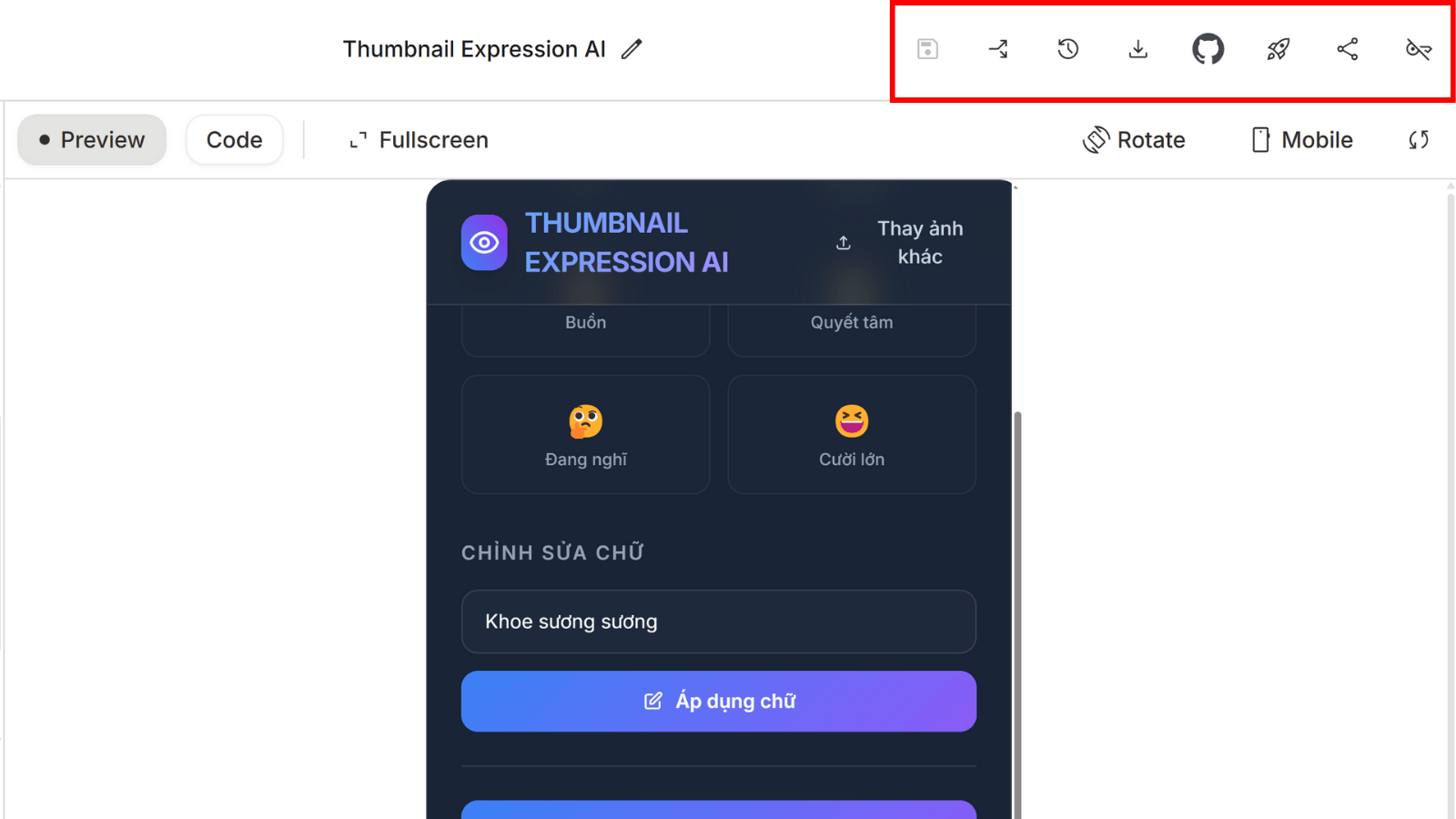
Khi đã hài lòng, bạn có nhiều tùy chọn để xử lý ứng dụng của mình:
- Sao chép ứng dụng: Tạo một bản sao của ứng dụng hiện tại để thử nghiệm các thay đổi mà không ảnh hưởng đến bản gốc.
- Chia sẻ ứng dụng: Nhận một URL công khai để gửi cho bất kỳ ai. Đường dẫn này chia sẻ cả ứng dụng đang chạy và toàn bộ mã nguồn.
- Tải mã nguồn: Tải toàn bộ mã nguồn về máy để tùy chỉnh thêm hoặc triển khai ở bất cứ đâu.
- Lưu vào GitHub: Đẩy mã nguồn trực tiếp lên GitHub bằng cách nhập tên kho lưu trữ. Điều này hữu ích cho việc chia sẻ rộng rãi cho cộng đồng hoặc cộng tác nhóm.
- Triển khai lên Google Cloud: Bạn có thể triển khai ứng dụng trực tiếp lên Google Cloud bằng cách tạo một dự án mới hoặc nhập một dự án hiện có.
Điều quan trọng cần lưu ý về chi phí: Việc sử dụng Google AI Studio để xây dựng, thử nghiệm và khám phá ý tưởng là hoàn toàn miễn phí. Bạn không cần trả tiền để truy cập hay sử dụng các tính năng xây dựng. Chi phí chỉ phát sinh nếu bạn quyết định triển khai ứng dụng của mình lên Google Cloud, hoặc nếu ứng dụng sau khi đã được xuất có sử dụng các API của các mô hình cao cấp khác như Nano Banana Pro, Veo 3. Khi đó, bạn sẽ cần thiết lập thẻ tín dụng để trả phí sử dụng API.

AI,Vật Vờ Đánh giá#Trải #nghiệm #tạo #app #bằng #Google #Studio #mà #không #cần #hiểu #về #lập #trình1769694844