 Tài khoản
 Admin
Admin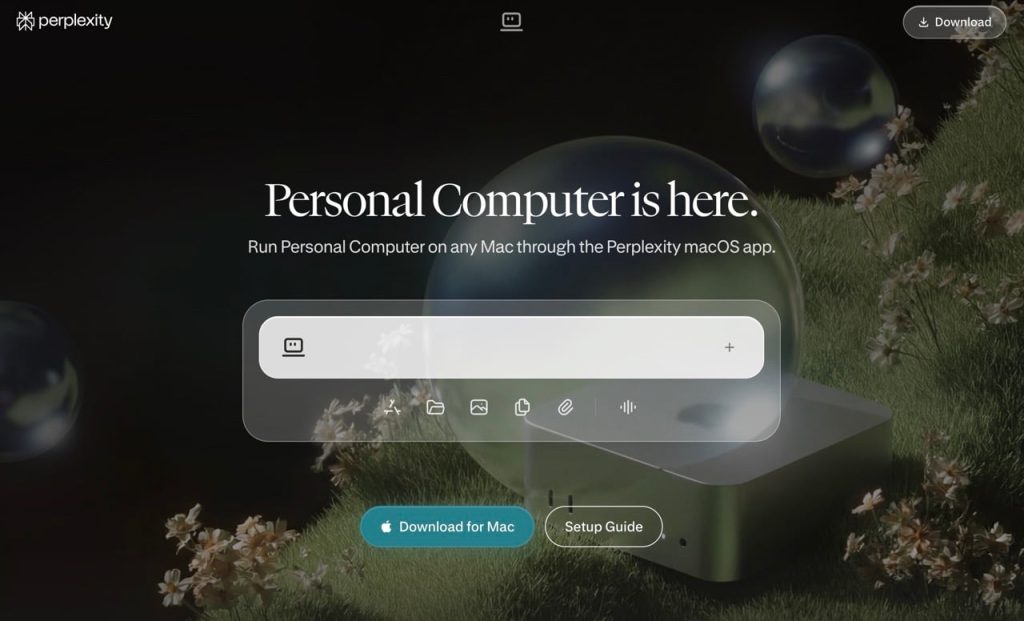
Tiếp theo bạn có thể “cắm” ứng dụng nào bạn cần dùng và Perplexity như Drive, Dropbox, Asana, Spotify….phần này tùy vào nhu cầu sử dụng của các bạn nhé.
Tiếp nữa thì cài đặt Comet, đây là trình duyệt của Perplexity và nếu có các tác vụ gì cần crawl từ web thì nó sẽ dùng Comet chứ không dùng trình duyệt khác được.
Sau khi cài đặt, thiết lập Perplexity và Comet thành công thì bước tiếp theo là kết nối các ứng dụng trên máy Mac và các file cục bộ. Bạn có thể gắn các folder nào trên máy Mac của bạn vào trong PPC đều được hết. Khi mở giao diện bạn sẽ thấy có các thiết lập như hình ở trên, hãy chọn folder mà bạn muốn.

Bước cuối cùng là bạn hãy nạp credit để dùng PPC 😁. Thực sự là bạn phải nạp credit để dùng tính năng này, còn gói Pro hay Max thì chỉ là điều kiện tối thiểu để bạn dùng các mô hình của họ cho PPC mà thôi, bởi vì thao tác với các file local thì ở máy của bạn nhưng mô hình vẫn ở trên cloud, không phải mô hình chạy trực tiếp trên máy của bạn.
Về credit thì bạn có thể chọn trả 1 lần hoặc tự động mua thêm nếu như dùng hết credit. Giá thì hiện tại mình thấy khá dễ chịu, 1 USD cho 100 credit, tức 10 USD cho 1000 credit, bạn muốn mua bao nhiêu cũng được miễn là không vượt quá gói đăng ký mà bạn đang dùng: gói Pro mua tối đa 100 USD/lần và gói Max là 200 USD/lần.
công nghệ, khoa học, kĩ thuật, mẹo vặt, cộng đồng, thảo luận, hỏi đáp, sửa lỗi, máy tính, sự cố, camera, lỗi điện thoại, lỗi máy tính#Hướng #dẫn #cài #đặt #Perplexity #Personal #Computer1778523268